

- Kendin yap Wi-Fi amplifikatörü
- Wi-Fi yönlendirici için odak eki
- Kendi ellerimizle bir Wi-Fi sinyal yükselticisi oluşturuyoruz
- Bir yönlendiriciden tekrarlayıcı nasıl yapılır
- Bir yönlendiriciden tekrarlayıcı nasıl yapılır
- Tekrarlayıcı neden çalışmıyor?
- Wi-Fi genişletici
- Bira Kutusu Amplifikatörü
- amplifikatörler
- Tekrarlayıcı yönlendiricinin çalışmasını kontrol etme ve ayarları sıfırlama
- Tekrarlayıcı üzerinden hız testi
- PC üzerinden ağ ayarı
- TP-Link WiFi yönlendirici WDS köprü modunda nasıl çalışır?
- Tekrarlayıcı nereye yerleştirilir
- Cihazı açma ve bağlama
- Bir amplifikatör nasıl bağlanır?
- WPS'yi neden devre dışı bırak
- Yardımcı ipuçları
- Alıcıyı bir dizüstü bilgisayarda veya bilgisayarda kurma
- Ev yapımı antenler
- yönlendirici değiştirme
- Öneriler
- Wi-Fi Sinyal Amplifikatörleri
- Çince tekrarlayıcıları bağlama
- Kendi elinizle Wi-Fi sinyal yükselticileri yapmak
- Akıllı telefonunuzu tekrarlayıcıya dönüştürmek için Android işletim sistemindeki uygulamalar
- FQRouter
- NetShare
- Net Share (yazım boşluklu)
- Genel kurulum şeması
- Ek ayarlar
Kendin yap Wi-Fi amplifikatörü
İsterseniz, doğaçlama yollardan kendiniz bir Wi-Fi amplifikatörü yapabilir, böylece paradan tasarruf edebilirsiniz. Bununla birlikte, bu tür "ev yapımı ürünlerin" faydalarının oldukça şüpheli olduğunu ve yönlendiriciyi kullanılamaz hale getirme riskinin çok yüksek olduğunu belirtmekte fayda var.Aşağıda, yönlendiricinizin "sağlığını" riske atmadan Wi-Fi sinyalini yükseltmenize izin veren yönlü sinyal yükseltici nozulların tasarımlarına bakacağız.
Wi-Fi yönlendirici için odak eki
Wi-Fi yönlendirici sinyali dairesel bir düzende yayılır - kaynaktan uzaklaştıkça bozulur ve güvenilir alım bölgesinin ötesine geçtiğinde kopmaya başlar. Gerekirse, yönlendirici kapsama alanının yeterli olmadığı durumlarda sinyal odaklanabilir ve doğru yönde iletilebilir. Odaklama nozulu yapmak için 0,8 ila 1 mm çapında bakır tele ve bir parça plastik veya kalın kartona ihtiyacınız olacak.
Nozulun montajı aşağıdaki sırayla gerçekleştirilir:
Böyle bir meme, 10 dB'ye kadar kazanç sağlarken, diyagram yönlü bir şekil alır, yani Wi-Fi sinyali çoğunlukla yalnızca bir yönde istikrarlı bir şekilde yayınlanır.
Kendi ellerimizle bir Wi-Fi sinyal yükselticisi oluşturuyoruz
Amplifikatörleri kendi başlarına yaratan birçok iğne işçisi var. En yaygın ve çalışma seçeneklerine bakalım. Bu tür Wi-Fi sinyal yükselticilerini doğaçlama malzemelerden sadece 10 dakika içinde kendi elinizle yapabilirsiniz.
İlk ve en kolay seçenek bir disk kutusu kullanmaktır. Amacımız için mükemmel bir yarıçapa sahiptir. Yani, CD KUTUSU'nu alıp kuleyi kesiyoruz, ama tamamen değil. Yaklaşık 18 mm bırakmak gerekir. Şimdi, sivri bir dosya ile sabitleme için küçük kesikler yapıyoruz.
Bir sonraki adım bakır kareler oluşturmaktır. 25 santimetre uzunluğunda bir tel arıyoruz ve uçlarını bükerek iki kare yapıyoruz. Bu bakır yapılar antene benziyor, onları disk kutumuzun kulesine sabitliyoruz ve yapıştırıyoruz.
Antenin uçları birbirine lehimlenmeli ve modemimize giden koaksiyel kabloya lehimlenmelidir.Bu kurulumun en altına, buraya yansıtıcı görevi görecek bir CD yerleştirin.
Bir yönlendiriciden tekrarlayıcı nasıl yapılır
Cihazı doğru bir şekilde yapılandırdıktan sonra, sahibi yönlendiriciyi içinde kullanabilecektir. Bazı yönlendirici modellerinde, geçiş sürecini büyük ölçüde kolaylaştıran bir mod değiştirme düğmesi bulunur. İnternet menüsünde böyle bir değişiklik olmadığında gerçekleşir. İkinci bir yönlendiricinin varlığı, bağımsız olarak tekrarlayıcı yapmanızı sağlar.
Bu sorun, ana vericideki sinyal iletim kanalı değiştirilerek çözülebilir. Değişiklikleri yaptıktan sonra yeni ayarları kaydetmelisiniz. Tüm adımlar tamamlandıktan sonra bir tel kullanılarak iki cihaz arasında bir köprü oluşturulur. Bu basit işlemler, eski bir yönlendiriciden hızlı bir şekilde kablosuz tekrarlayıcı yapmanızı sağlar.
Bir yönlendiriciden tekrarlayıcı nasıl yapılır
Tekrarlayıcı modu en başarılı şekilde Zyxel ve Asus yönlendiricilerinde uygulanmaktadır. Web arayüzü üzerinden her şeyi yapılandırmak çok kolaydır ve kusursuz çalışır.
Yönlendiriciyi tekrarlayıcıya dönüştürmek için çalışma modunu değiştirmeniz gerekir. Zyxel Keenetic Lite III gibi bazı cihazlarda çalışma modu arka paneldeki bir anahtarla değiştirilir. Bu durumda, "Amplifikatör" veya "Tekrarlayıcı" modunu seçmeniz yeterlidir. Eğer böyle bir switch yoksa web arayüzü üzerinden çalışma modunu değiştiriyoruz.
Tarayıcıya yönlendiricinizin adresini (genellikle 192.168.0.1 veya 192.168.1.1) ve kullanıcı adınızı ve şifrenizi giriyoruz. Varsayılan ayarları değiştirmediyseniz, bu parametrelerle ilgili bilgiler yönlendiricinin altındaki etikette bulunabilir. Bu aşamada herhangi bir zorluk yaşarsanız, cihazınızın belgelerine bakın veya İnternet'te bir kılavuz arayın.
Web arayüzüne başarıyla giriş yaptığınızı varsayacağız. Şimdi ihtiyacımız olan menü öğesini bulmamız gerekiyor.
Zyxel yönlendiricilerinde "Sistem" sekmesine gitmeniz ve orada "Mod" öğesini seçmeniz gerekir. Burada "Amplifikatör - Wi-Fi bölge uzantısı" öğesini işaretliyoruz, ayarları kaydediyoruz ve cihazı yeniden başlatıyoruz.

Her şey, bitti. Ancak bir "ama" var.
Tekrarlayıcı modunu etkinleştirdikten sonra, 192.168.0.1'de yönlendiricinizin web arayüzüne giriş yapamayacaksınız. Web arayüzü Wi-Fi veya kablo üzerinden kullanılamayacak. Çünkü tekrarlayıcı, interneti dağıtan ana yönlendiriciden bir IP adresi alır ve bu adres varsayılan adresten farklıdır.
Öğrenmek için ana yönlendiriciye gitmeniz ve ona bağlı cihazların listesini görmeniz gerekir. Bunların arasında tekrarlayıcınız olacak. Burada ayrıca IP'sini görebilir ve gerekirse ayarları girebilirsiniz.
Böylece tekrarlayıcı modu etkinleştirilir. Geriye sadece bir şey kaldı - tekrarlayıcıyı dairenizde interneti dağıtan ana yönlendiriciye bağlamak.
Bunu yapmak için ana yönlendiricideki ve tekrarlayıcı yönlendiricideki WPS düğmesine basın. Hemen hemen her modern yönlendiricide bulunur. Eğer orada değilse, cihazın web arayüzünde WPS modu aktif hale getirilebilir.
Tuşlara bastıktan sonra biraz beklemeniz gerekiyor. Wi-Fi göstergesi bir bağlantı kurulana kadar bir süre yanıp sönecektir. Tekrarlayıcıda İnternet bağlantısı (WAN) göstergesi yanmalıdır. Dizüstü bilgisayarınızda veya akıllı telefonunuzda mevcut ağların listesini açın ve sinyal kalitesini kontrol edin.
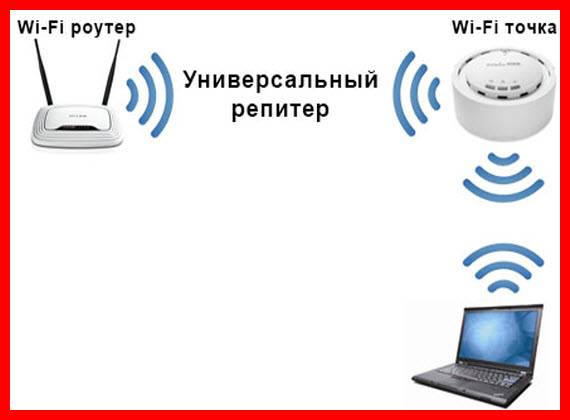
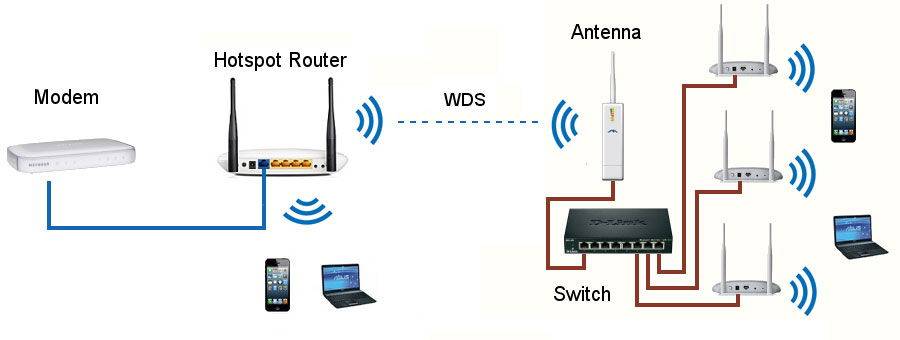


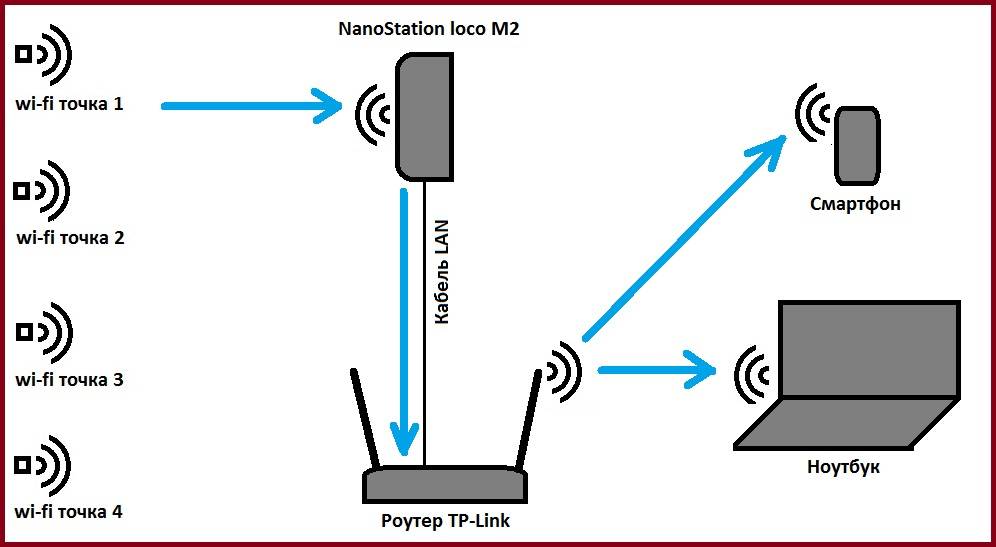

Asus router'larda kurulum aynı şekilde yapılır. Ayarlarda "Yönetim" sekmesini ve içinde - "Çalışma modu" öğesini bulun. "Tekrarlayıcı Modu"nu seçin ve "Kaydet"e tıklayın. Bu, kullanılabilir kablosuz ağların bir listesini açacaktır. İstediğinizi seçin ve şifreyi girin. Tekrarlayıcı ağa bağlanacaktır.
Tekrarlayıcı modunu devre dışı bırakmak istiyorsanız aynı yerde, çalışma modu ayarlarından yapabilirsiniz. Tabii ki, cihazınızın yeni IP'sini öğrendikten sonra. Bu yöntem sorunu çözmezse, her zaman kanıtlanmış yöntemi kullanabilirsiniz - arka paneldeki düğmeyi kullanarak yönlendiriciyi fabrika ayarlarına sıfırlayın.
Tekrarlayıcı neden çalışmıyor?
Bir kablosuz internet ağının iki yönlendirici kullanılarak düzenlendiği durumlarda, yönlendiricinin tekrarlayıcı modunda çalışmasında sorun ortaya çıkabilir. İnternet sinyalini kopyalayıp iletmek istemiyorsa, şu adımları izlemelisiniz:
- Çakışma için IP adreslerini kontrol edin. Tekrarlayıcı modunda çalışan yönlendiricinin IP adresini değiştirin.
- Sinyal iletim kanalını kontrol edin. Her iki cihazda da eşleşmesi gerekir. Başka bir kanal seçerek sorunu çözebilirsiniz.
- Genişleticide WPS ve DHCP seçeneklerinin devre dışı bırakıldığını kontrol edin.
- Girilen kullanıcı parolasının doğruluğunun yanı sıra şifreleme türlerinin eşleştiğinden emin olun.
Bu adımları uygulamanız istenen sonucu vermiyorsa, ayarları sıfırlamanız ve ayrıca cihazların uyumluluğunu kontrol etmeniz gerekir. Farklı yönlendirici modelleri arasında, kablosuz ağın doğru organizasyonunu engelleyen bir çakışma olabilir. Bu alanda uygun deneyimin olmaması durumunda, yönlendiricinin üreticisine başvurabilirsiniz. Ve kablosuz Wi-Fi ağını uygun şekilde organize edecek ve yapılandıracak profesyonel bir sihirbazı aramak en iyisidir. Abonelere sinyal sağlayan tüm sağlayıcıların böyle bir uzmanı vardır.
Wi-Fi genişletici
Önemli! Bir Wi-Fi kablosuna zarar vermek çok kolaydır.
dikkatli kullanılması tavsiye edilir
Uzatma kablolarına gelince, yukarıda sunulan amplifikatörlerin aksine, biraz farklı bir şekilde çalışırlar. İşlevlerinin doğasını öğrenmeyi ve anlamayı kolaylaştırmak için, özel bir Wi-Fi kablosu gerektirmediklerini bilmelisiniz. En sık amplifikatörlerde kullanılır.
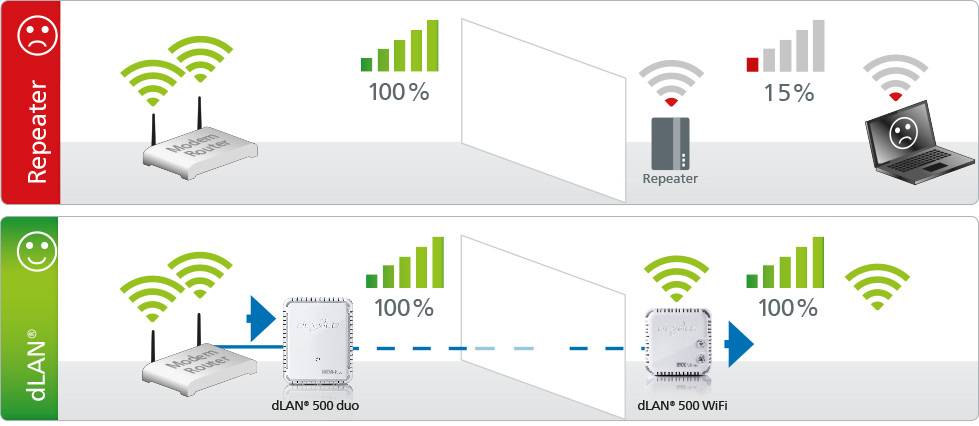
Uzatma kablosu çok daha zarif ve basit bir şekilde çalışabilmektedir. Belirli bir durumda, cihaz odanın bir bölümünden diğerine iyi bir sinyal iletir, ancak doğrudan yönlendiricinin maksimum etkili menzili alanına yerleştirilmemelidir. İlke, anten yönteminden temel olarak farklıdır.
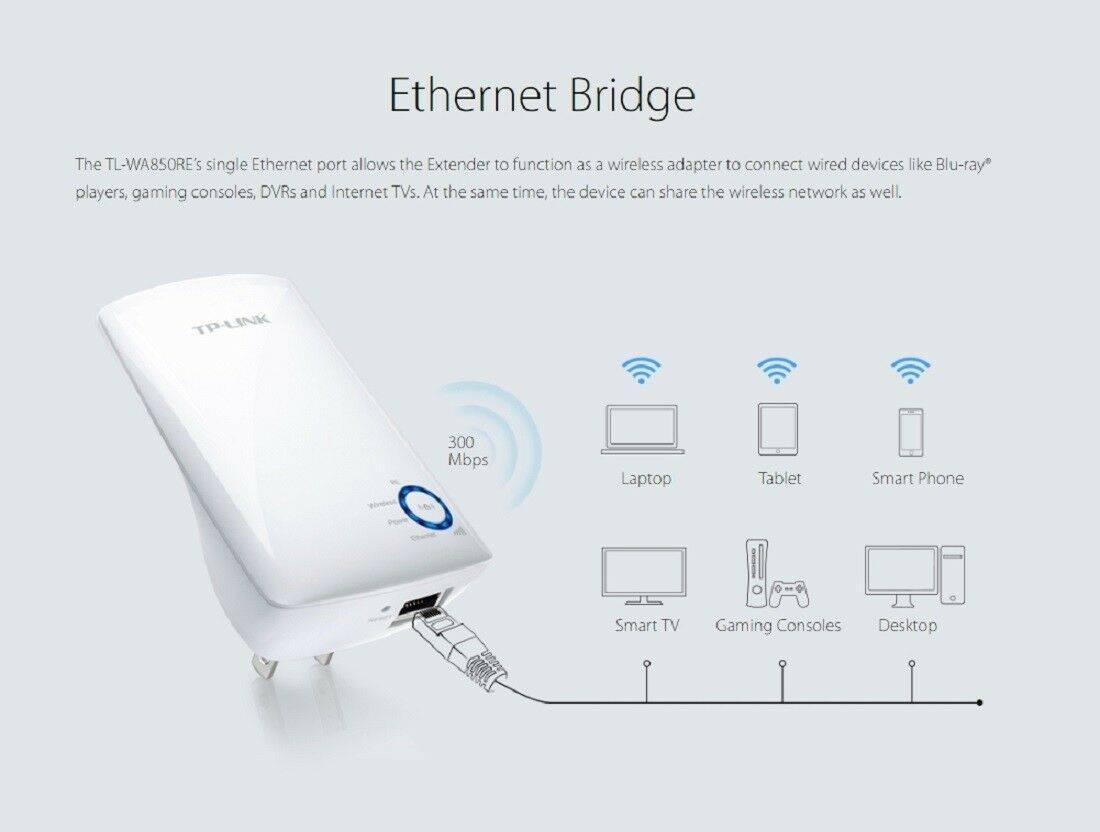
Uzatma kabloları işlerinde sadece bir bina veya yapıda kullanılan elektrik kablolarını kullanır. Bu teller, sinyali dağıtan Wi-Fi ekipmanından iletir. Bu durumda, uzatma kablosunun bir kısmını yönlendiricinin yakınındaki bir elektrik prizine ve diğerini bağlantı kalitesini iyileştirmek istediğiniz yere manuel olarak bağlamanız gerekir. Yani, kullanıcının internette iş veya eğlenceyle meşgul olmayı planladığı bir yerde. Ek olarak, herhangi bir cihazı doğrudan Ethernet portunu kullanarak bağlayabilirsiniz.
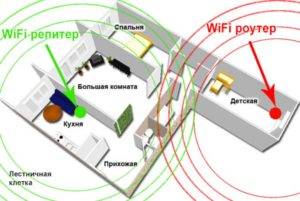
Şemadan görülebileceği gibi, uzatma kablosunun bir kısmının yönlendiricinin yanındaki çocuk odasına ve ikincisi - kullanıcının küresel ağda çok fazla zaman harcadığı mutfak elektrik prizine bağlanması gerekir.
Not! Ancak, diğer herhangi bir cihaz gibi, uzatma kablosunun da olumsuz nitelikleri vardır. Aralarında en dikkat çekici olanı, düşük seviyede sinyal güvenilirliği ve kararlılığıdır.
Yüksek hızda bir görüntülü sohbet görüşmesi yapabilirsiniz ve birkaç saniye sonra bağlantı kesilebilir, bu da hayal kırıklığı yaratıyor.
Bira Kutusu Amplifikatörü
Bu durumda, sinyal reflektöründe olduğu kadar amplifikatöre de odaklanmayacağız. Aşağıdaki tasarımın prensibi, alma/gönderme sinyalinin belirli bir yönde yoğunlaştırılmasına dayanmaktadır. Yani daha güçlü bir sinyal alabilmek için antenin wi-fi sinyalinin zayıf olduğu bir yere yönlendirilmesi gerekecektir.
Bu nedenle, önce herhangi bir boyutta bir demir kutu bulun, altını ve neredeyse tamamen üstünü kesin. Ancak üst kısmı sonuna kadar kesmeyin, deliğin yanında küçük bir yuva bırakın. Yönlendiricinin anteni bu deliğe girecektir.
Böylece, kutunun tepesindeki deliğin tam karşısında, kesilmesi gereken bir silindir elde ediyoruz. Böylece dalgaları mükemmel şekilde yansıtan pürüzsüz oval bir yüzey elde ettik. Tüm bu yapıyı yönlendiricinin antenine koyun ve wi-fi sinyalini yükseltmeniz gereken yöne çevirin.
Bu yöntemin verimliliğinin bir öncekine göre biraz daha düşük olduğuna dikkat edilmelidir. Bu durumda, sinyali hiçbir şekilde yükseltmiyoruz, sadece bir yönde yoğunlaştırıyoruz. Büyük olasılıkla odanın başka bir yerinde zayıflayacaktır.
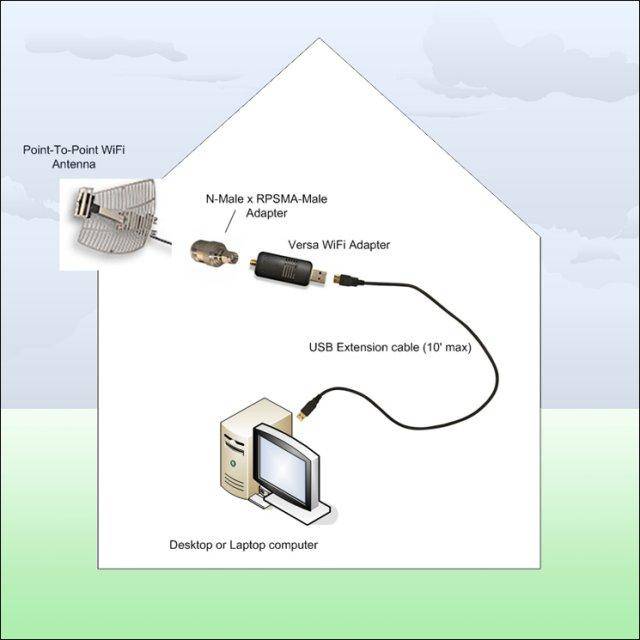


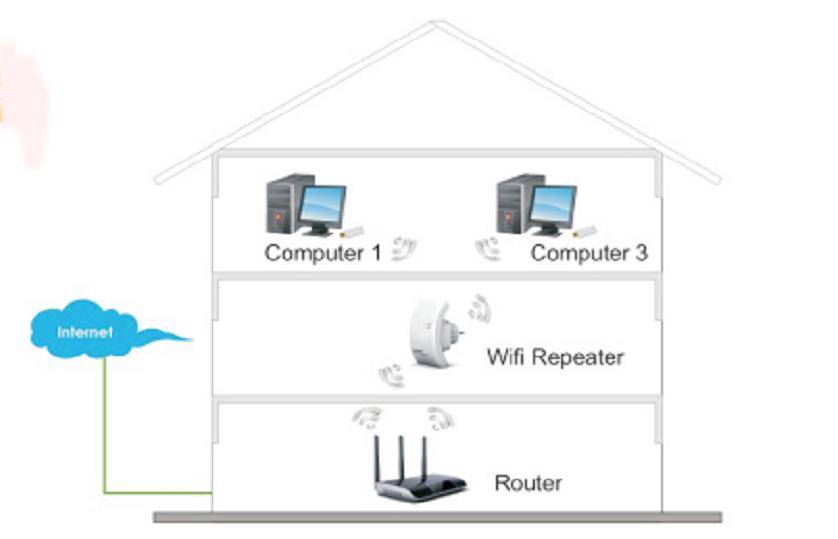
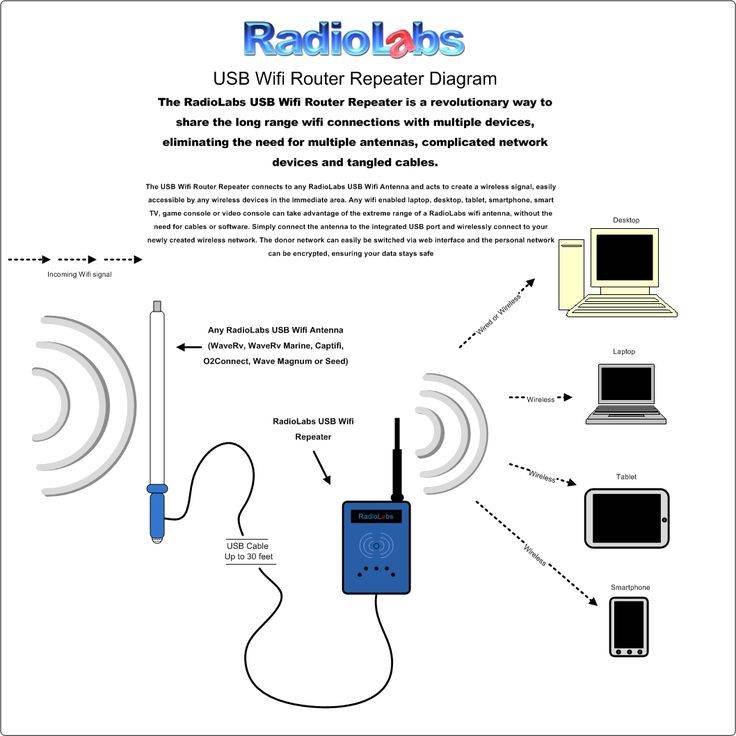

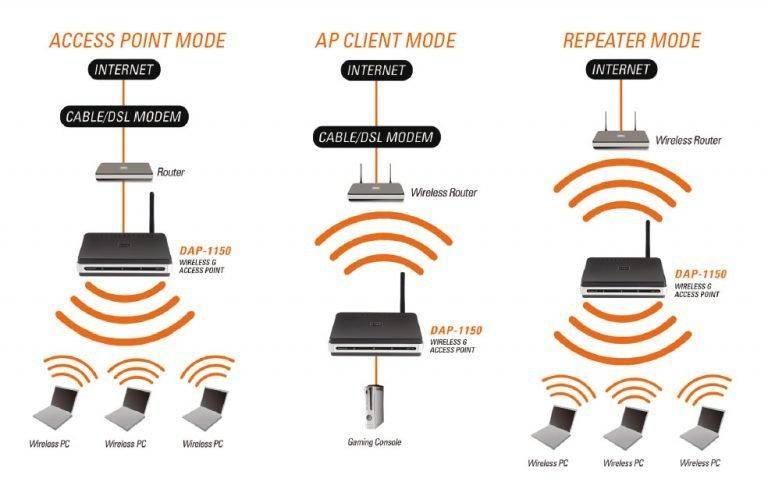
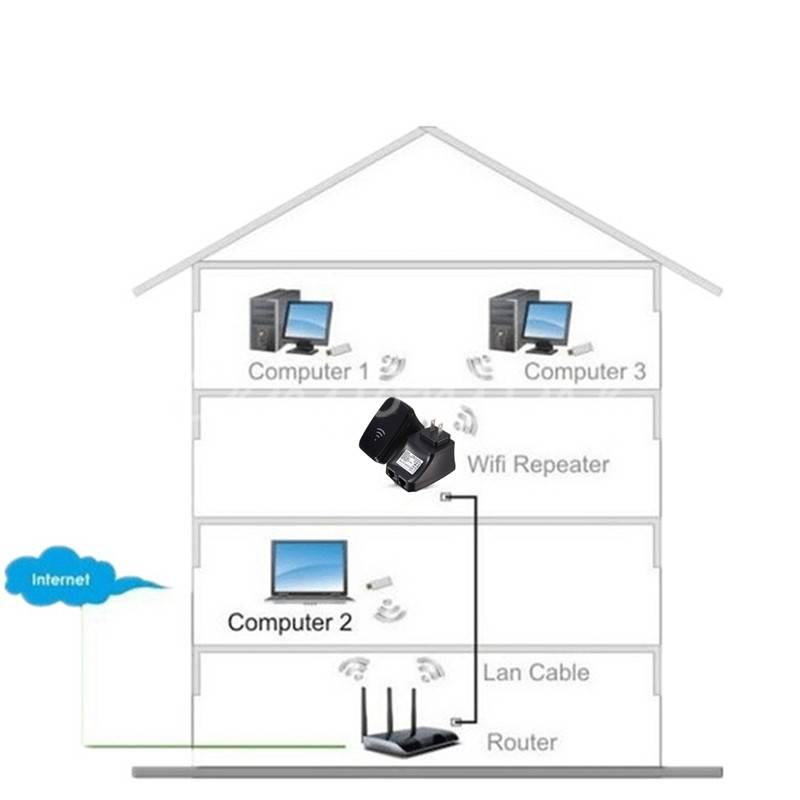


amplifikatörler
Wi-Fi sinyalinizi artırmaya yardımcı olmanın iki yolu vardır. yönlendirici veya modem - yazılım ve donanım.
En etkili yol olarak kabul edildikleri için donanımla başlayabilirsiniz. Bunlar, sistem ve yazılım ayarlarına müdahale etmeden daha iyi bir başlatma ile sinyali uzatma ve iyileştirme yeteneğine sahip aşağıdaki ekipmanı içerir:
- Tekrarlayıcılar;
- Antenler;
- reflektörler;
- Yönlendiriciler.
Önemli! Listelenen ekipmanın çalışma prensibi, alınan sinyali gerçekten iyileştiren ve güçlendiren elektromanyetik dalgaları etkilemektir.Doğrudan bir elektrik prizine veya bir USB kablosu aracılığıyla yönlendiriciye bağlanan özel amplifikatörler vardır.
Hangisini seçeceğiniz kullanıcıya kalmış.
Doğrudan bir elektrik prizine veya bir USB kablosu aracılığıyla yönlendiriciye bağlanan özel amplifikatörler vardır. Hangisini seçeceğiniz kullanıcıya kalmış.
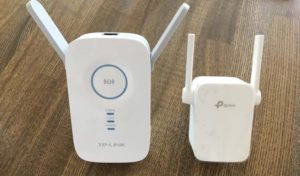
Donanım ekipmanının sinyali iyileştirmeye yönelik olumlu yanı, ev ağına bağlı tüm cihazlar için İnternet hızını artırma yeteneğidir.
İlk yönteme gelince, yazılım, bugün telefonda alınan sinyalin kalitesini gerçekten iyileştirebilecek bir program yok. İletişimin kalitesini kontrol etmenizi sağlayan özel uygulamalar vardır, yani alınan sinyalin seviyesi hakkında doğrudan kullanıcıya veri iletirler. Yani, onların yardımıyla en iyi iletişim seviyesine sahip bir yer seçebilirsiniz. Bazı programlar otomatik olarak daha iyi bilgi hızına sahip bir istasyona geçebilir. Bu konuda, bu tür yazılım yöntemlerinin olanakları tükendi.
Telefonunuz, tabletiniz veya evdeki diğer herhangi bir cihaz için en iyi İnternet sinyal güçlendiriciyi seçmek için, sunulan ekipmanın temel farklılıklarını ve türlerini bilmeniz gerekir. Bu tür cihazlar harici ve dahili, aktif ve pasif olabilir, tekrarlayıcılara sahip olabilir veya doğrudan yönlendiriciye bağlı bir anten olabilir.
Tüm amplifikatörler, parametrelerine ve özelliklerine göre aşağıdaki iki türe ayrılır:
- Aktif. Bu tür cihazlar, yükseltici ekipman (tekrarlayıcılar, yükselticiler, tekrarlayıcılar ve diğerleri) kullanan bir sinyal yükseltme yöntemi kullanarak çalışır.
- Pasif.Bu tip, aktif bir yükseltme cihazının olmadığı (çeşitli anten türlerinin ve pasif bir tekrarlayıcının kullanımına dayalı olarak) iletişim sinyalini yükseltmenin bir yoludur.
Tekrarlayıcı yönlendiricinin çalışmasını kontrol etme ve ayarları sıfırlama
İnternet sinyal tekrarlayıcı modunda çalışan bir yönlendiriciyi doğru şekilde test etmek için uzmanlar, bu amaçlar için özel olarak tasarlanmış yazılımların kullanılmasını önerir. Şu anda, wi-fi Analyzer en popüler analiz programı olarak kabul ediliyor. Sezgisel bir menü, kullanım kolaylığı ve bir dizi yüksek kaliteli diyagram içerir. Bu tür avantajlar, neredeyse tüm yönlendirici sahiplerinin bu tür yazılımları kullanmasına izin verir.
İki yönlendirici kullanarak kablosuz ağ kurulması durumunda, ayarların sıfırlanması gerekebilir. Bunu yapmak için şu adımları izleyin:
- Sistem araçları cihazının ana menüsüne gidin.
- Sistem araçları bölümüne gidin.
- Fabrika varsayılanlarını bulun.
- İlgili düğmeyi kullanarak bir sıfırlama gerçekleştirin.
Ana ayarlar menüsünü açmak mümkün değilse, yönlendiricinin arka panelindeki girintili bir düğme kullanılarak mekanik bir yedekleme sağlanır. Basmak için ince bir nesne seçin ve bu konumda en az 10 saniye basılı tutun.
Tekrarlayıcı üzerinden hız testi
Tekrarlayıcıların modern bilgisayar pazarına girmesinden sonra, kullanıcıların bu cihazların İnternet hızı üzerindeki etkisi hakkında acil bir sorusu var. Bu konuya en eksiksiz ve güvenilir cevabı vermek için, birçok uzman AIDA 32 Network Benchmark programını kullanarak aşağıdaki aktiviteleri içeren bir dizi test gerçekleştirdi:
- Normal çalışma modunda hız kontrol edildiğinde, bilgisayar yönlendiriciye bağlı, sinyal tekrarlayıcı yok. Hız 17 Mbps idi.
- Bilgisayar bağlantısı ilk testte olduğu gibi bırakıldı, ancak ağa bir sinyal tekrarlayıcı bağlantısı olan bir dizüstü bilgisayar eklendi. Hız 12,5 Mbps'ye düştü.
- Dizüstü bilgisayar doğrudan yönlendiriciye ve bilgisayar tekrarlayıcı aracılığıyla bağlandı, cihazlar bir yama kablosu kullanılarak birbirine bağlandı. Sinyal kararlılığı ile dikkat çekiyor, ancak hız 8,5 Mbps'ye düştü.
- Son test, bir bilgisayarı ve bir dizüstü bilgisayarı aynı anda bir sinyal tekrarlayıcıya bağlamaktı, deneyin saflığı için hem kablolu hem de kablosuz bağlantı yöntemleri kullanıldı. Sinyal iyi, ancak hız çok dalgalanıyor, değerlerini sürekli değiştiriyor, en yüksek rakam 37 Mbps'ye ulaştı.
Testlerin sonuçlarını analiz ettikten ve birbirleriyle karşılaştırdıktan sonra, ağda bir tekrarlayıcının varlığının hızı biraz azalttığı sonucuna varabiliriz, ancak bazı durumlarda bu cihaz sinyali güçlendirdiği için bu önlemin haklı olduğu sonucuna varabiliriz.
Ayrıca, test sonuçlarından da görülebileceği gibi, bir bilgisayar ve dizüstü bilgisayarı bir sinyal tekrarlayıcı kullanarak birbirine bağlarken ve yönlendiriciyi bu şemadan çıkarırken en iyi hızı koruma oranları kaydedildi.
PC üzerinden ağ ayarı
Bu yöntemin yalnızca kullanıcının yönlendirici ayarlarını açma fırsatı olmadığında kullanılması önerilir.
Kurulum talimatları aşağıdadır:
- Başlat menüsünü açın.
- Arama çubuğuna "Denetim Masası" girin.
- Ardından, sağ üst köşedeki arama çubuğuna "Ağ ve Paylaşım Merkezi" girin.Ayrıca bu sekmeye "Ağ ve İnternet" sekmesine gidilerek arama yapılmadan ulaşılabilir. Adlar, Windows sürümüne bağlı olarak farklılık gösterebilir.
- Bundan sonra, "Adaptör ayarlarını değiştir" sekmesini açmanız gerekir.
- Ayarlarını değiştirmek istediğiniz ağı seçin ve ağ menüsünü açmak için çift tıklayın.
- Açılan pencere, ağın durumu ve ana özellikleri hakkında güncel bilgiler sağlayacaktır. Ardından "Özellikler" sekmesine tıklayın.
- "IP sürüm 4 (TCP / IPv4)" bölümünü buluyoruz. Windows'un her sürümünde bu protokolün adı farklı olabilir.
- Ardından, protokol menüsünü açmak için çift tıklayın ve “Otomatik olarak bir IP adresi al” ve “DNS sunucu adresini otomatik olarak al” öğelerini seçin.
Ayrıca başka bağlantılar varsa bunları da aynı şekilde yapılandırmak gerekir.
TP-Link WiFi yönlendirici WDS köprü modunda nasıl çalışır?
TP-Link yönlendiricileri, WDS kablosuz köprüleme işlevinin tekrarlayıcı (tekrarlayıcı) modu ile tek bir ayarda birleştirildiği bir örnektir. Bu karışıklığa neden olabilir.
En saf haliyle, yönlendiriciyi yalnızca bir wifi tekrarlayıcı olarak kullanırken, yalnızca mevcut sinyali genişleteceğinden farklıdırlar. Resepsiyon alanında her yerde telefonlarınızda ve dizüstü bilgisayarlarınızda tek bir ağ göreceksiniz, sanki tek bir yönlendirici çalışıyormuş gibi, yalnızca çok güçlü.
WDS köprüsü, ikinci yönlendiricinin, kendi SSID'sine ve buna göre kendi şifresine sahip olacak kendi kablosuz ağını da ileteceğini ima eder. Aynı zamanda, bu ağlar, ortak İnternet dışında hiçbir şekilde birbirine bağlanmayacaktır. Telefonunuzdan veya bilgisayarınızdan aynı anda iki bağlantı görebilir ve İnternet'e erişmek için herhangi birini seçebilirsiniz.Ancak yerel bir ağla çalışmak için tam olarak diğer tüm cihazların bağlı olduğu ağa katılmanız gerekir.
Ayrıca, köprü-WDS modunda TP-Link, interneti WiFi desteği olmayan bir cihaza aktarabilir, yani istemci modunda çalışır.
Diğer modellerde WDS, WISP ve Repeater (Extender) menünün farklı bölümlerine ayrılmıştır.
Tekrarlayıcı nereye yerleştirilir
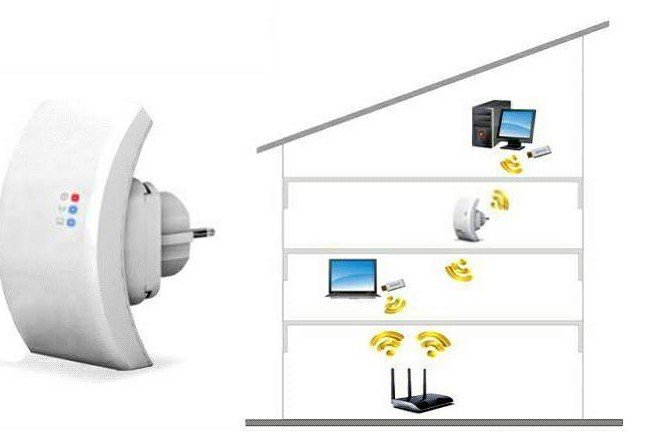
Daha önce de belirtildiği gibi, tekrarlayıcı alınan sinyali yalnızca tekrarlar, yeniden iletir, ancak iyileştirmez. Bu nedenle, sabit bir alım alanında tekrarlayıcı modunda bir tekrarlayıcı veya yönlendirici yerleştirmeniz gerekir. Sinyalin zaten zayıf olduğu bir yere yerleştirirseniz, internet kalitesi düşük olacaktır.

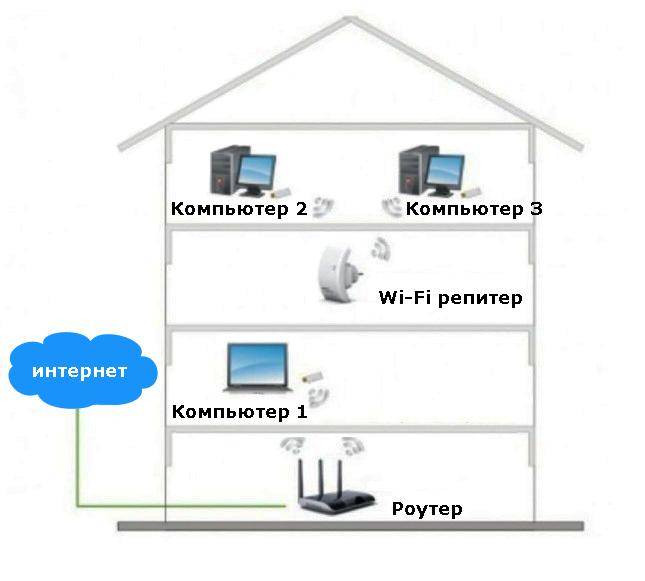
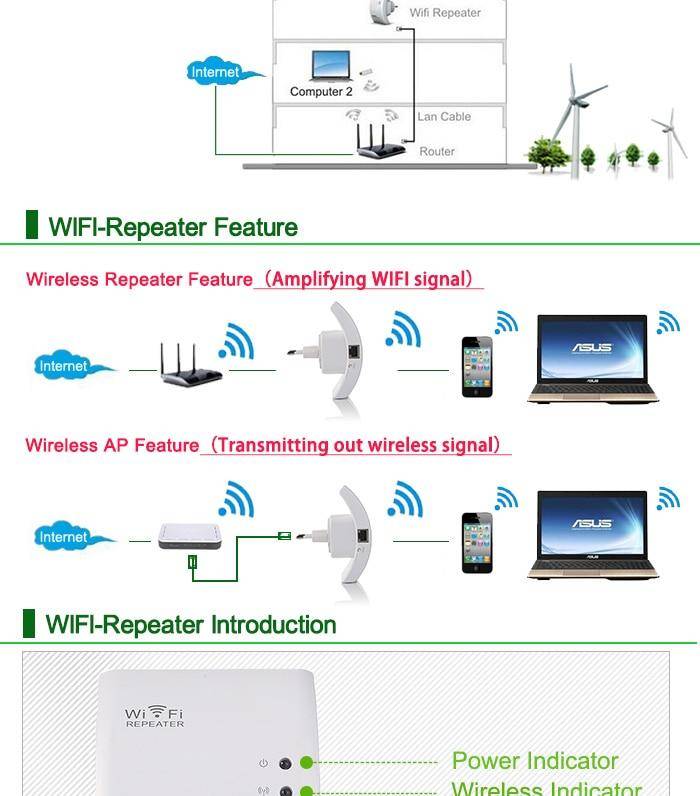
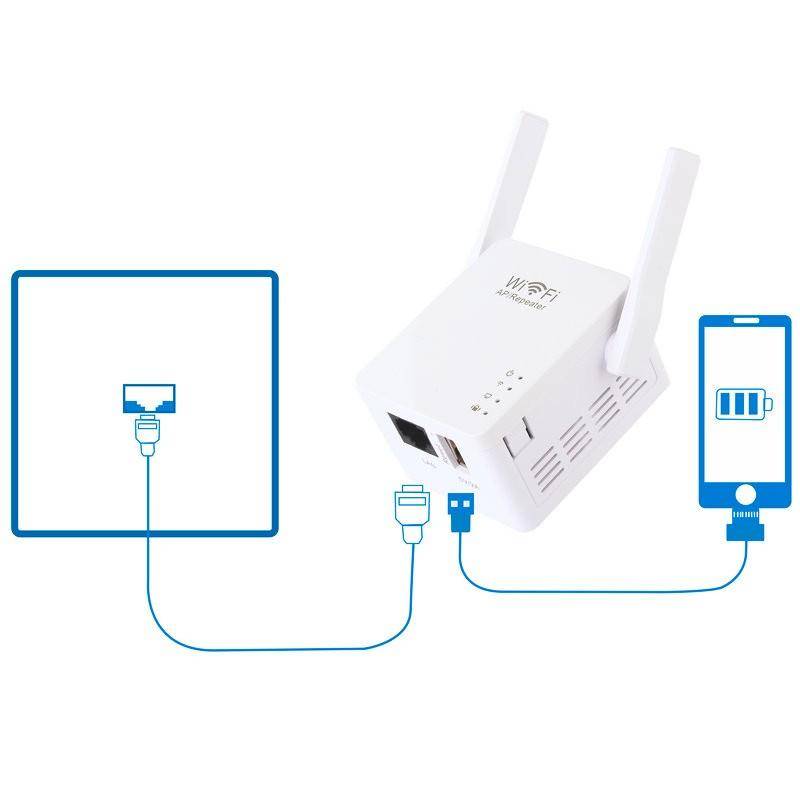


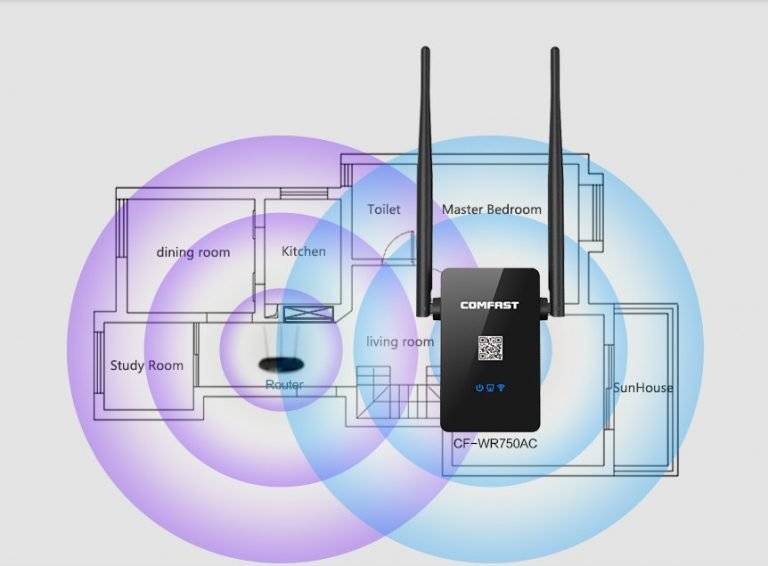
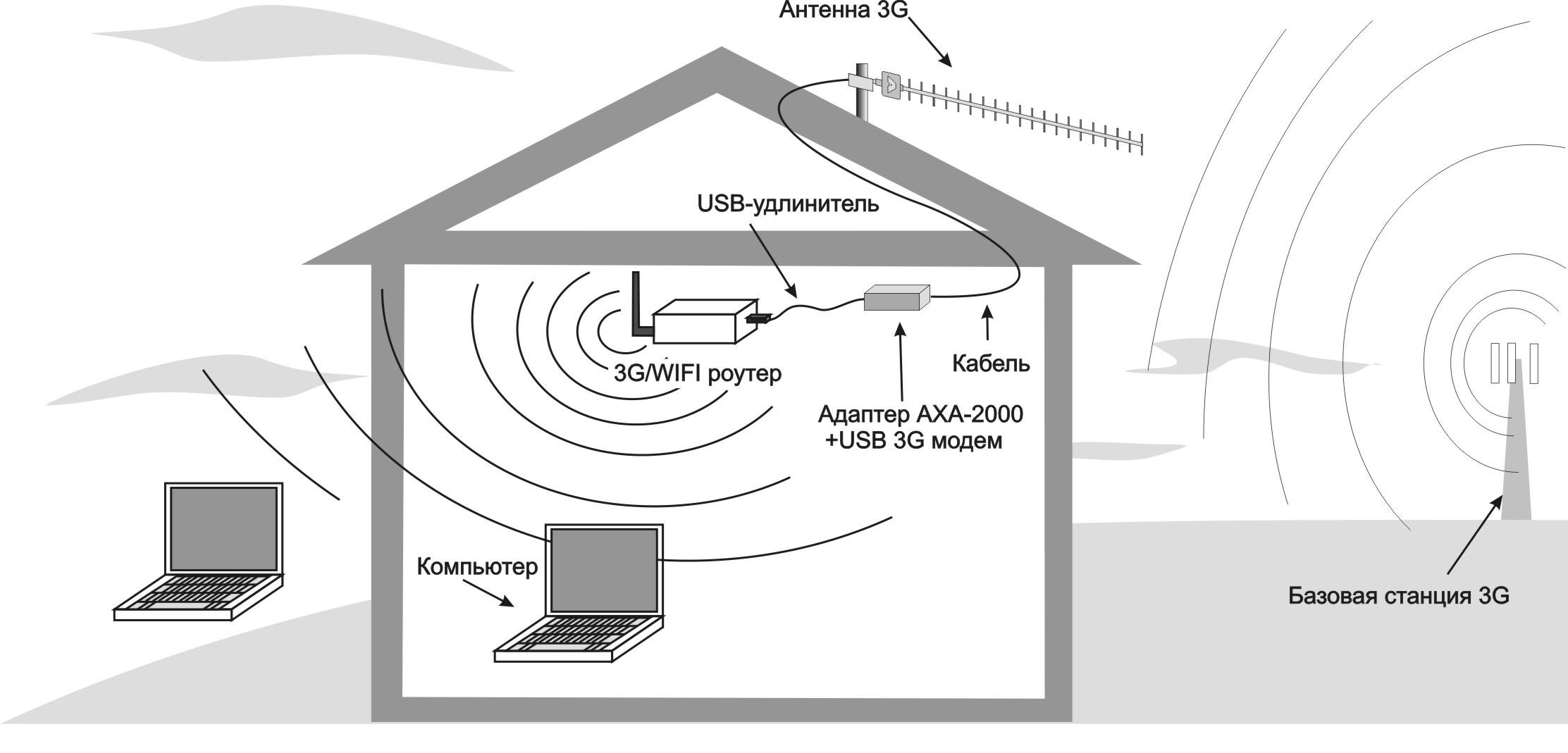
Örneğin, dairenizde yönlendirici ön kapıda, sabit alım bölgesinde - mutfak, koridor ve ilk oda. İkinci oda ve sundurma, en uzakta bulundukları için zayıf alım bölgesindedir. Bu durumda, tekrarlayıcı ikinci odaya mümkün olduğunca yakın, ancak her zaman sabit alım bölgesinde yerleştirilmelidir. Örneğin, ilk odada. Doğrudan ikinci odaya kurarsanız, Wi-Fi sinyalinin %100 olduğunu göreceksiniz, ancak İnternet yine de yetersiz çalışacaktır.
Dairede farklı noktalarda Wi-Fi sinyal seviyesini görebileceğiniz uygulamalar burada anlatılmıştır.
Son olarak, zaten fazladan bir yönlendiriciniz varsa, yönlendiriciyi tekrarlayıcı olarak kurmak ve kullanmakla uğraşmanın mantıklı olduğunu belirtmekte fayda var. Yeni bir cihaz satın alma ile ilgili bir soru varsa, yineleyici ayrıca satın almak daha doğru olacaktır.
Cihazı açma ve bağlama
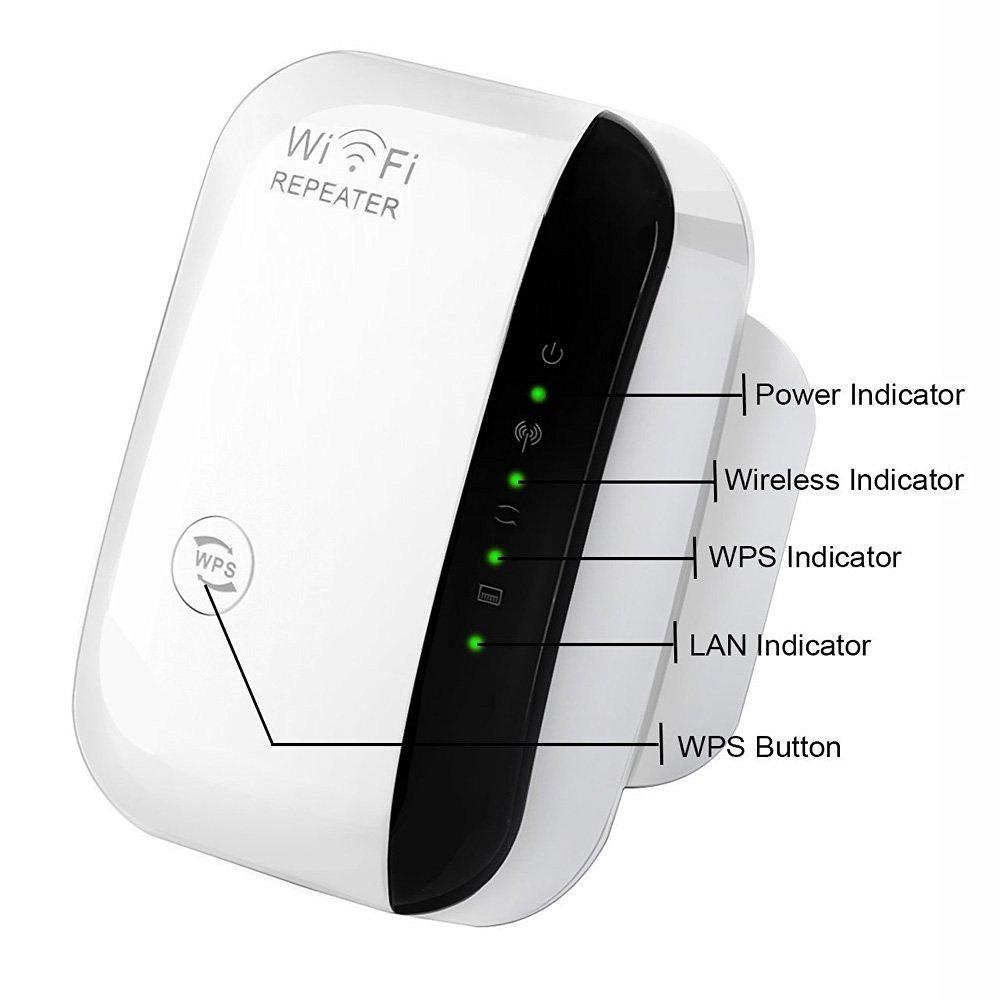
Tipik bir tekrarlayıcı prize takılır. Güç LED'i yanmalıdır.Bilgisayarla bağlantı kablosuz olarak yapılır, ancak cihazın kurulumu kablolu bir bağlantı gerektirir. Burada iki seçenek olabilir:
- LAN kablosu aracılığıyla doğrudan yönlendiriciye bağlantı. Bu yöntem, tekrarlayıcının gerekli tüm parametreleri alacağını ve Wi-Fi dağıtmaya başlayacağını varsayar.
- tekrarlayıcıyı bir bilgisayara/dizüstü bilgisayara bağlama ve manuel yapılandırma.
Bazı modellerde, basmanız gereken bir güç düğmesi vardır.
Lütfen bir tekrarlayıcı kullanarak İnternet'i bir kablo üzerinden bir Wi-Fi modülü ile donatılmamış bir dizüstü bilgisayara veya başka bir cihaza dağıtabileceğinizi unutmayın.
Bir amplifikatör nasıl bağlanır?
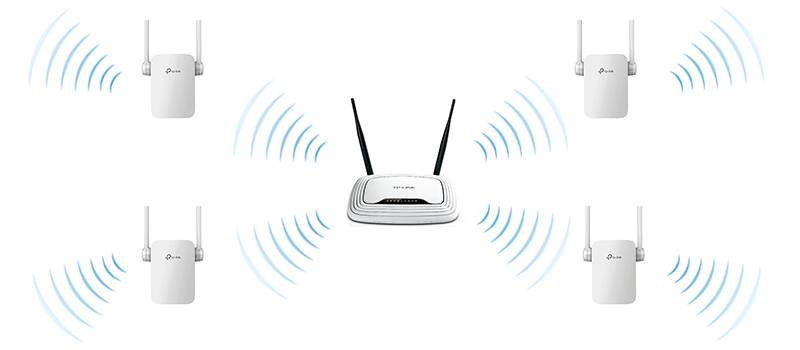
Modern bir tekrarlayıcı, bir prize takılan ve yönlendiricinin sinyalini yükselten küçük bir cihazdır. Kit, kural olarak, WiFi tekrarlayıcının kendisini, bir RJ-45 kablosunu ve bir adaptörü içerir. Ayrıca WiFi tekrarlayıcının nasıl düzgün bir şekilde yapılandırılacağına dair talimatlar içeren talimatlar da olmalıdır. Bilgiler çoğunlukla İngilizce veya başka bir dilde sağlanır ve bu da kullanıcı için bir takım zorluklar yaratır.

Tekrarlayıcı, sinyali yükselterek kapsama alanını arttırır, ancak önce onu kurmanız ve yönlendiriciye "bağlamanız" gerekir. Bir WiFi tekrarlayıcı bağlamak özel bilgi gerektirmez ve birkaç dakika sürer. Algoritma şudur:
- cihazı bir PC veya dizüstü bilgisayarın yakınındaki bir prize takın (yatay veya dikey olarak);
- ilk kez açtığınızda, güç kaynağına işaret eden göstergenin yandığını unutmayın;
- cihazın "ısınması" için bir süre bekleyin;
- amplifikatörü yönlendiriciye bağlayın.
Bu, ön adımları tamamlar. Bir Wi-Fi tekrarlayıcının nasıl kurulacağı hakkında daha fazla bilgi için, iki seçenek için aşağıdaki talimatları dikkate alacağız - WPS düğmesi sağlanmışsa veya sağlanmamışsa.
WPS'yi neden devre dışı bırak
Bilgisiz sahipler için birçok avantajına rağmen, WPS kablosuz bir ağın güvenlik derecesini önemli ölçüde azaltır. Herhangi bir davetsiz misafir, kişisel bir bilgisayara, kişisel bilgilere ve kullanıcının ödeme kartlarıyla ilgili bilgilere erişim sağlayacak olan yerel Wi-Fi ağına girebilir. Bugün bilgisayar korsanlığını uygulamak için küresel ağda birçok program bulabilirsiniz. Büyük WPS (Wi-Fi Korumalı Kurulum) güvenlik açığını kullanarak, herhangi bir acemi bilgisayar korsanı bir kırma programı indirebilir ve seçilen ağa engelsiz erişim sağlayabilir. Bu, Wi-Fi kapsamının güvenliğini azaltan potansiyel olarak tehlikeli bir özelliği devre dışı bırakma ihtiyacını gösterir.
Yardımcı ipuçları
Sinyali güçlendirmenin başka yolları da var. Belki de bu, dizüstü bilgisayar ayarlarının yardımıyla veya doğaçlama araçların kullanılması, antenin kendi üretimidir. Basit kuralları izlerseniz, antensiz bir yönlendirici elde etmek gerçekten mümkündür:
- Yüksek ayarlayın.
- Düz metal nesnelerin yanına koymayın.
- Radyo parazitinden kaçının.
Alıcıyı bir dizüstü bilgisayarda veya bilgisayarda kurma
Çok az insan, kişisel bir dizüstü bilgisayarda wi-fi alım sinyalini güçlendirmenin ne anlama geldiğini ve bunun mümkün olup olmadığını düşündü. Sorunun kimse tarafından fark edilmeyen çözümü genellikle yüzeyde yatar. Kullanıcılar genellikle pil ömründen tasarruf etmek için dizüstü bilgisayarlarını güç tasarrufu moduna geçirir. Evde, bu işe yaramaz, çünkü herhangi bir zamanda kayını şebekeye bağlamak kolaydır, ancak wi-fi ağları bundan önemli ölçüde “kaybeder”, dolayısıyla zayıf sinyal. Güçlendirmek için güç ayarlarını değiştirmeniz yeterlidir: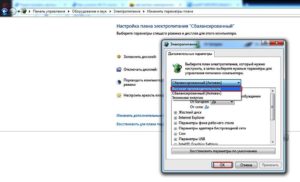
- "Denetim Masası" nı açın.
- "Elektrik kontrolü" bölümüne gidin.
- "Yüksek Performans" öğesini seçin.
Ev yapımı antenler
Birçok kişi, standart araçlara başvurmadan bir wi-fi yönlendiricinin sinyalini kendi elleriyle nasıl biraz artıracağını bilir. Açıkçası, yöntemler işe yarıyor. Orijinal wi-fi tekrarlayıcı tekrarlayıcıların kendi ellerinizle üretilmesi nedeniyle cihazın menzilini arttırmak mümkündür. Bunun için özel bir şey gerekli değildir: üretim şeması oldukça basittir. Bir parça folyo almanız veya boş bir teneke kutu kesmeniz, onlara kavisli bir şekil vermeniz ve yönlendiricinin arkasına, tercihen duvarın yanına yerleştirmeniz, yapay olarak yönlü bir dalga oluşturmanız gerekir. Açıyı azaltarak, dalgalar doğaçlama antenin yüzeyinden yansır, sinyal hafifçe yükseltilir.
yönlendirici değiştirme
Aslında, bundan sonra, kullanıcıların satın alımlardan tasarruf etmemesi koşuluyla, sorunlar hariç tutulur, aksi takdirde yine dışarıdan bir neden aramaları veya “iğne işi” yapmaları gerekir. 5 GHz frekansında çalışmayı destekleyen modern bir wi-fi yönlendirici satın almak daha iyidir, o zaman zayıf bir sinyali bir kez ve herkes için unutabilirsiniz.
Öneriler
Tekrarlayıcı modu da dahil olmak üzere farklı modlarda bir yönlendiricinin nasıl kurulacağına dair bazı genel ipuçları vardır:
Kablosuz Güvenlik - "Güvenlik" bölümünde, koruma seviyesini maksimuma, yani WPA2'ye ayarlayın.
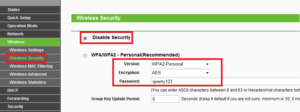
- Yönlendiriciye ilk girişten sonra, cihazın ayarlarına erişmek için şifreyi değiştirmek zorunludur. Saldırganın başka birinin ağ cihazını kişisel amaçlarla kullanmasına izin vermeyin.
- Parola, aşağıdaki basit gereksinimlere göre oluşturulur: minimum uzunluk 8 karakterdir; en az bir basamak - 1,2,3; bir büyük harf - D, F, G; herhangi bir özel karakter - $, *, +. Parolanın kendisi, kullanıcı hakkında herhangi bir kişisel bilgi içermemelidir.
- Mümkünse, tekrarlayıcı işlevlerini yerine getiren ayrı bir cihaz kullanmak daha iyidir. Ne yazık ki, bu her zaman uygun değildir, her kullanıcı kendisi için en uygun seçeneği belirler.
Wi-Fi Sinyal Amplifikatörleri
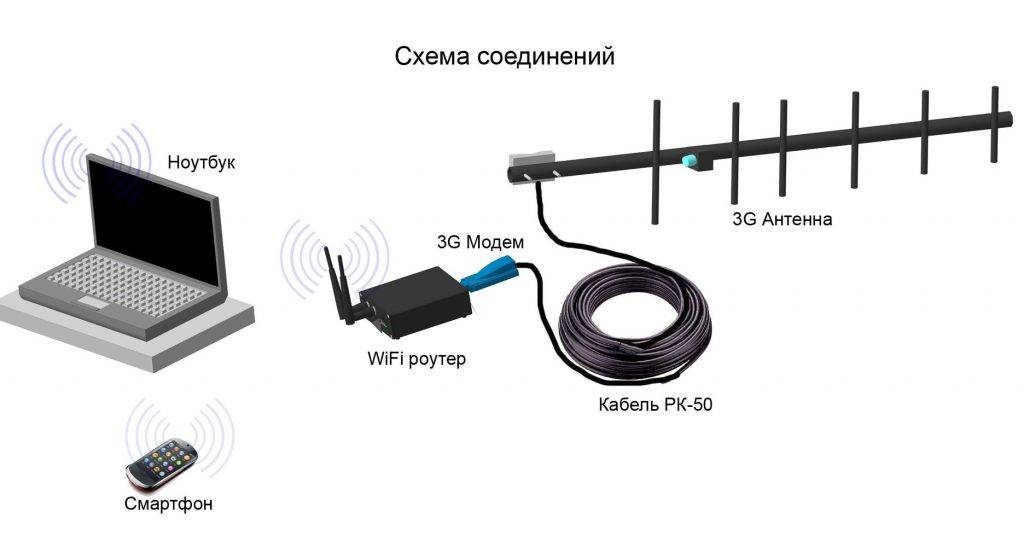
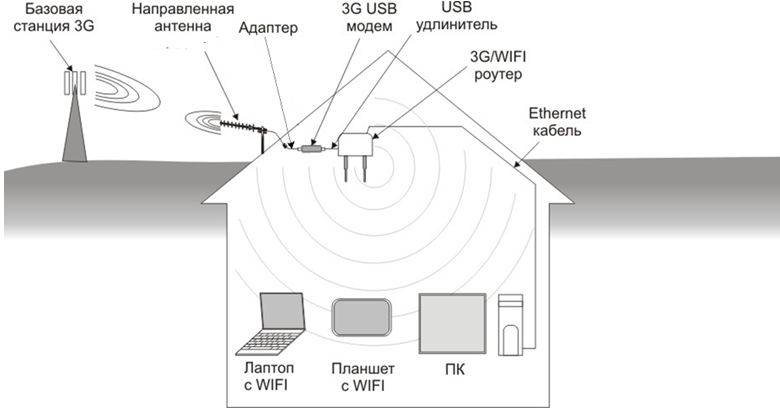
Wi-Fi sinyalinizi güçlendirmenin en az birkaç yolu vardır. En kolay seçenek, hazır bir amplifikatör satın almaktır. Böyle bir cihaz, betonarme yapılardan ve 200 metreye kadar bir mesafeden bir sinyal iletebilir. Açık alanda, bu tür amplifikatörler 2 kilometre boyunca bir sinyal iletir. Ek olarak, bu tür cihazlar uzun mesafelerde bir sinyal alabilir. Evde (çatıda) bir tane kurarak, yirmi adede kadar ağı yakalayabilirsiniz ve bazıları şifresiz bile olabilir. Sonuç olarak, bir Wi-Fi sinyal güçlendirici, ücretsiz İnternet'e bağlanmanıza izin verecektir. Bu konu aktif olarak tartışılmaktadır. Nitekim Wi-Fi'si kapısına bile ulaşmayan bazı kullanıcılar şifrelerini kaldırarak ağlarını bu tür alıcılara açık hale getirmektedir.
Çince tekrarlayıcıları bağlama
Birçok kullanıcı paradan tasarruf etmek için Çin amplifikatörleri satın alır. Bu, doğru çalışması için Çin'den bir WiFi tekrarlayıcının nasıl kurulacağı sorusunu gündeme getiriyor. Standart bir amplifikatör örneğini kullanarak bağlantı ilkesini düşünün.
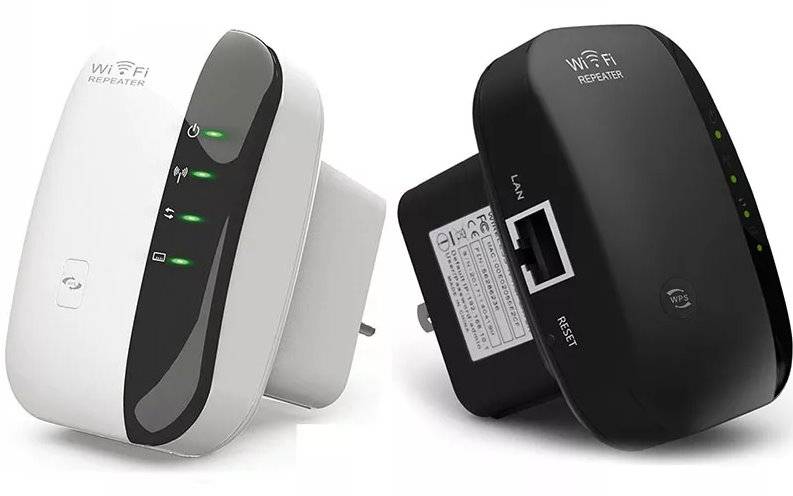
Bağlanmak için şu adımları izleyin:
- Ürünü bir elektrik prizine takın ve çalışma göstergesinin yanmasını bekleyin. Cihazı mümkün olduğunca bilgisayara yakın tutmaya çalışın.
- Cihaz WiFi üzerinden bağlanıyorsa göstergenin yanmasını bekleyin. Aksi takdirde, bir tel ile bağlayın.
- Çin'den bir WiFi tekrarlayıcı kurarken, ikincisi kablosuz ev ağınızın kapsama alanı içinde olmalıdır.Simgeye tıklayın ve Bağlan'ı seçin.
- Yeni yönlendirici hakkında bilgi göründüğünde, ağa bağlanmak için bağlantıya tıklayın.
Bundan sonra, İnternet kapanacak ve PC tepsisinde, amplifikatörün başarılı bir şekilde bağlandığını gösteren bir işaret görünecektir.
Artık Çin WiFi tekrarlayıcısını yapılandırabilirsiniz. Bunu yapmak için şu adımları izleyin:
- Tarayıcıya girin ve adres çubuğuna, cihazın kendisinde veya talimatlarda belirtilen amplifikatörün IP'sini yazın. Kural olarak, 192.168.10.1 belirtmeniz gerekir.
- Kontrol paneline girmek için yetkilendirme verilerini girin. Çoğu zaman, yöneticiyi iki kez belirtmeniz gerekir.
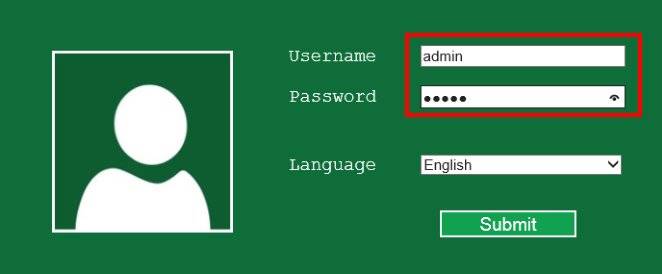
Görüntülenen menüde, Kablosuz tekrarlayıcı modu sütununda bağlantı modunu ayarlayın. Sırasıyla WiFi veya kablolu bağlantı için Tekrarlayıcı Modu veya AP Modu'nu seçin.
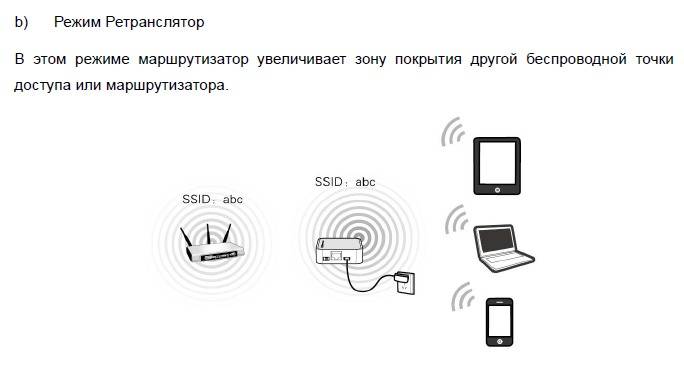



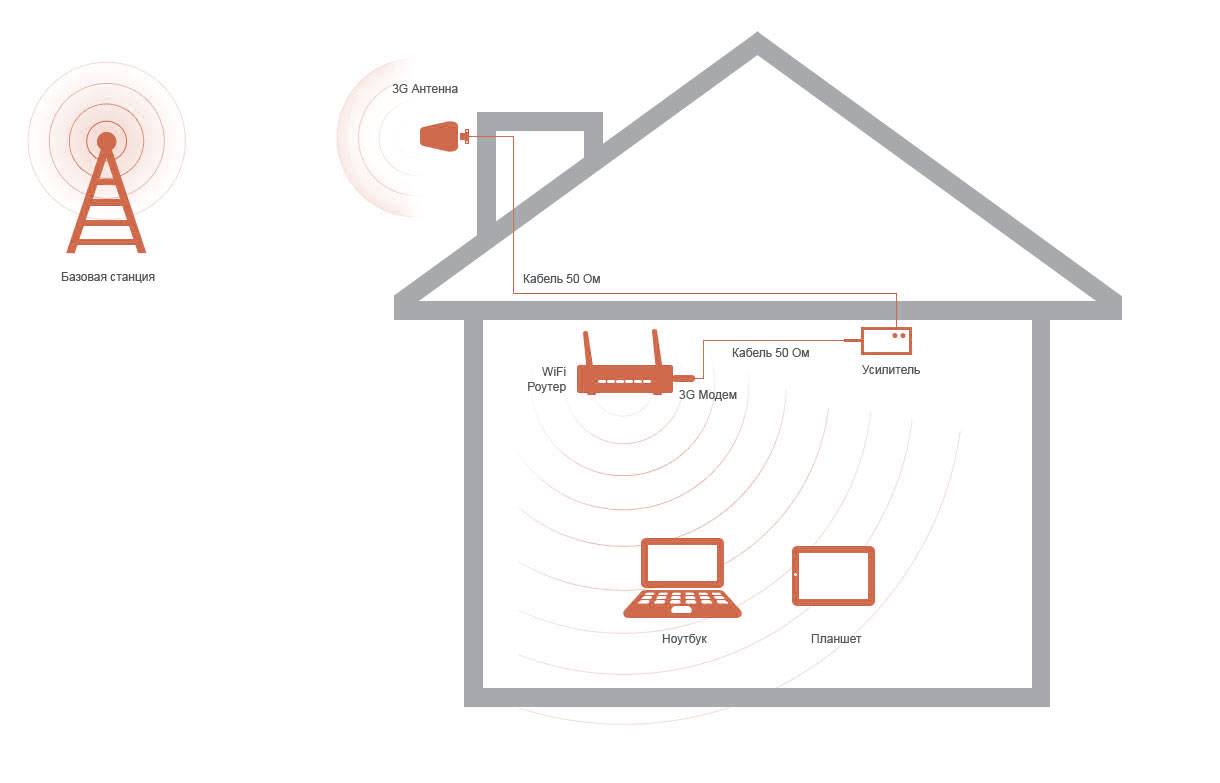
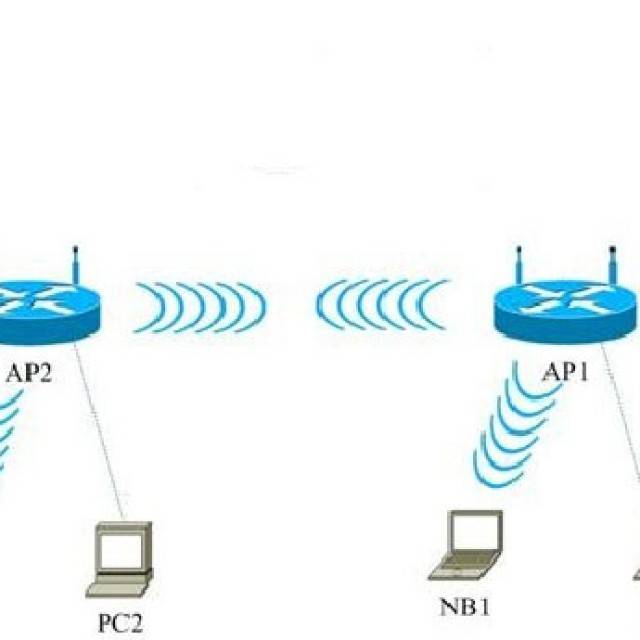
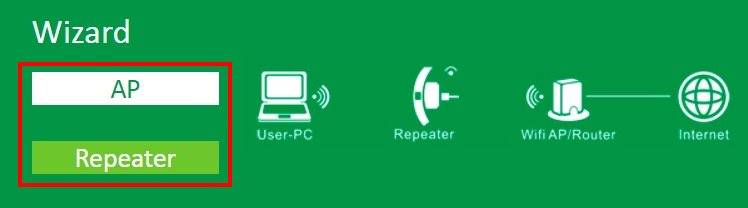
Önerilen birkaç seçenek arasından ağınızı bulun, ardından üzerine tıklayın ve Uygula düğmesiyle seçiminizi onaylayın. Sistem tarafından istenirse, şifreyi girin.
Gerekli ağ mevcut değilse, güncelleme düğmesine tıklayın.
Çin WiFi tekrarlayıcı kurulumu başarılı olduysa, bağlantıyla ilgili ilgili bir mesaj belirir. Arayüz artık gerekli değildir ve kapatılabilir. Bu, sinyal seviyesini arttırır.
Yukarıda tartışılan talimatlar, WiFi tekrarlayıcının sıfırdan yapılandırılması gerektiği durumlar için geçerlidir. Tekrarlayıcıda ayarlar zaten yapılmışsa ve arayüze girmek mümkün değilse durum daha karmaşık hale gelir. Bu durumda, PC'yi yapılandırmanız gerekir. Bunun için:
- Amplifikatörü açın ve bir kablo ile PC'ye bağlayın.
- Ağ ve Paylaşım Merkezi'nde oturum açın ve Bağdaştırıcı ayarlarını değiştir bölümüne gidin.
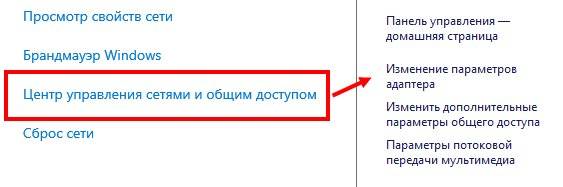
Yerel ağ simgesine sol tıklayın ve özellikler bölümüne gidin.
Yeni pencerede TCP/IPv4 ve ayarlarını seçin.
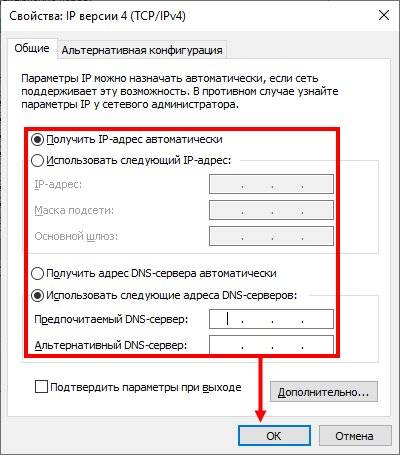
"Aşağıdaki IP'yi kullan" onay kutusuna tıklayın ve şu verileri girin - IP, maske ve ağ geçidi için sırasıyla 192.168.1.111, 255.255.255.0 ve 192.168.10.1.
Ayarları kaydettikten sonra WiFi tekrarlayıcıya giriş yapabilir ve ağı normal şekilde kullanabilirsiniz.
Kendi elinizle Wi-Fi sinyal yükselticileri yapmak
Bugün Wi-Fi amplifikasyon ekipmanı için çok büyük bir pazar var, ancak evde daha az parayla veya belki de hiçbir şey için bir cihaz inşa edebilecekken neden para harcayasınız?
Böyle bir yükseltici anten yapmak için bir koaksiyel kablo, küçük bir alüminyum levha, plastik bir öğle yemeği kutusu, tel ve bir havya almanız gerekir.
- Mevcut telden, her bir kenarı 31 mm uzunluğunda olması gereken ve her bir eşkenar dörtgenin köşelerinden birinin lehimlenmesi gereken iki eşkenar dörtgen yapıyoruz.
- Eşkenar dörtgenler hazır olduktan sonra, ters (ters) bir üçgen elde etmek için üst uçlarını birbirine lehimliyoruz.
- Her iki alt uçta da 5 mm uzunluğunda küçük bir tel parçası lehimliyoruz.
- Koaksiyel kablonun bakır çekirdeğini üst lehim noktasına ve metal örgüyü alt kısmına tutturuyoruz. Kötü hava koşullarının ve yağışın antenin performansını büyük ölçüde etkileyebileceği unutulmamalıdır, bu nedenle cihazı kapalı plastik bir beslenme çantasına koyduk.
Sinyal gücünü ve yön özelliklerini geliştirmek için ayrıca yansıtıcı bir folyo ekran yapabilirsiniz.
Bir tabletin veya dizüstü bilgisayarın Wi-Fi sinyalini iyi almamasının birçok farklı nedeni vardır.Sebebin, İnterneti tam olarak kullanmanıza izin vermeyen zayıf bir anten kullanan dizüstü bilgisayarın kendisinde olması oldukça olasıdır, ancak çoğu zaman sorun yönlendiricinin kendisinde yatmaktadır. Bunu kontrol etmek kolaydır, çünkü hem telefon hem de tablet ve evdeki dizüstü bilgisayar sinyali iyi yakalayamazsa, tüm sorun verici cihazdadır. Ve genel olarak, zayıf antenli ucuz yönlendiriciler genellikle beton bir duvarı “kıramaz”. Bu durumda, bazen zayıf bir sinyale şaşırmanın bir anlamı yoktur. Durumu düzeltmek için bir Wi-Fi amplifikatörüne ihtiyacınız var. Kendin yapabilirsin.
Akıllı telefonunuzu tekrarlayıcıya dönüştürmek için Android işletim sistemindeki uygulamalar
Şu anda iyi incelemelere sahip üç uygulama mevcut. Uygun ayarları kullanarak bir telefondan bir WiFi tekrarlayıcının nasıl yapılacağına ilişkin açıklamaları ve talimatları aşağıda sunulmuştur.
FQRouter
Bu yazılım, örneğin w3bsit3-dns.com web sitesinden bir apk dosyası olarak indirilmelidir. Bu yazının yazıldığı sırada, doğru çalışması için sistemin 4.0 üstü bir sürümü gerekliydi ve ayrıca forum başlığında uygulamanın sorunsuz çalıştığı cihazların bir listesi de var. Dosyayı telefonunuza kaydettikten sonra birkaç basit adımı uygulamanız gerekir:
- uygulamayı yükleyin, bunun için telefon ayarlarında harici kaynaklardan uygulamaların yüklenmesine izin vermeniz gerekebilir;
- akıllı telefonun masaüstündeki ilgili simgeye tıklayarak program arayüzünü açın;
- “WiFi Tekrarlayıcı” yazılım düğmesine gidin ve “AÇIK” konuma getirin;
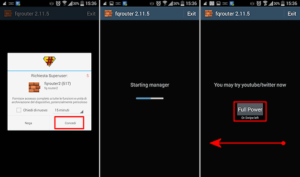
Bundan sonra, telefon kendisine sunulan WiFi ağını aktaracaktır.
Önemli! Android'in yerleşik özelliklerinde, etkin nokta modunu etkinleştirme seçeneği vardır.Bunun ve açıklanan teknolojinin tamamen farklı bir çalışma prensibine sahip olduğu unutulmamalıdır.
İşletim sisteminde bulunan mod, yalnızca mobil İnternet'i dağıtmanıza izin verir.
NetShare
Wi-Fi'nin telefon üzerinden aktarıldığı bu program, Google Play servislerinden kurulum için hazırdır, bu nedenle, öncelikle arama çubuğuna “NetShare” yazılarak kurulmalıdır, ardından şu adımları izleyin:
- istenen simgeye tıklayarak uygulamayı açın;
- "PAYLAŞIMI BAŞLAT" radyo düğmesine basarak bağlantıyı etkinleştirin;
- Arayüz penceresinde üç parametre görüntülenecektir:
- SSID, yeni kablosuz ağın adıdır.
- Şifre - bunun için şifre.
- IP Adresi - telefonun yönlendirici görevi gören ağ adresi.
- Port Numarası - verilerin aktarıldığı port numarası.
İstemciye bağlanırken ve proxy sunucusunu yapılandırırken bu değerler kullanılmalıdır. Unutulmamalıdır ki, telefon tekrarlayıcı olarak kullanılmadıktan sonra cihaz üzerinde proxy sunucu kullanımının kapatılması gerekmektedir aksi halde diğer yönlendiriciler ile düzgün çalışmayacaktır.



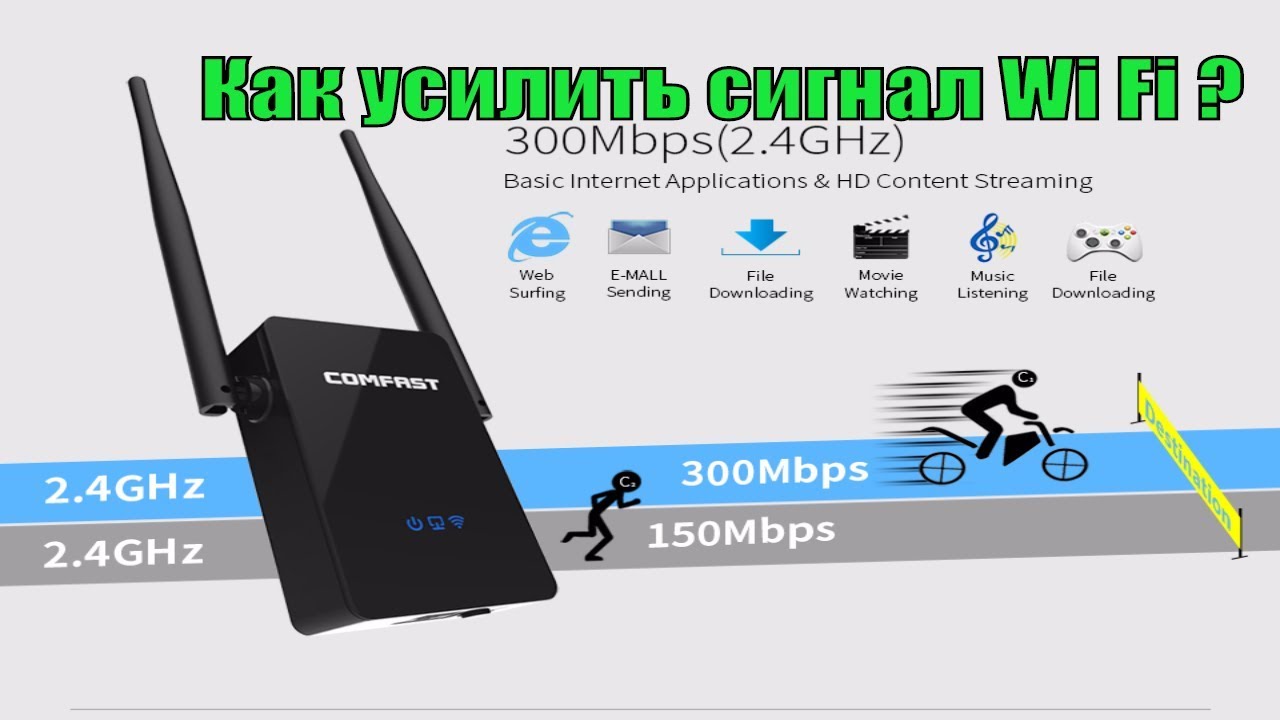

Net Share (yazım boşluklu)
Android için bir WiFi tekrarlayıcı uygulayan önceki programın bir analogu tamamen aynı prensipte çalışır.
Fark: Ücretli bir işlevselliğe sahiptir, ücretsiz sürümde İnternet'i 10 dakika boyunca dağıtır, ardından müşterinin yeniden bağlanması gerekir. Kullanımın arkasındaki motivasyon, bu uygulamanın daha geniş bir desteklenen cihazlar listesine sahip olmasıdır.
Genel kurulum şeması
Sonuç olarak, her iki cihazı da aynı WI-FI ağına bağlamaktır. Yönlendiriciyi sinyal tekrarlayıcı moduna ayarlamak, farklı üreticilerin modelleri için farklılık gösterecektir.Ancak genel bir yaklaşık yapılandırma şeması var.
Bir TP-LINK yönlendiricide tekrarlayıcı modunun ayarlanmasıyla ilgili bir video talimatı için aşağıdaki videoya bakın:
Sinyal genişletme şeması, bir yönlendiriciyi tekrarlayıcı modunda kurmak için en yaygın parametreleri içerdiğinden, bir TP-LINK yönlendirici örneği kullanılarak verilmiştir.
- Sinyali dağıtacak olan yönlendirici ayarlarının web arayüzüne giriyoruz. Bunu yapmak için, cihazın etiketinde belirtilen IP adresini tarayıcının adres çubuğuna girin.
- Görünen pencerelerde, cihazın belgelerinde veya ayrıca etikette (modem kasasında bulunur) bulunabilecek kullanıcı adını ve şifreyi girin. Çoğu zaman, "yönetici" kelimesi bir giriş ve şifre olarak kullanılır.
- “Kablosuz Mod” bölümüne gidiyoruz (“Kablosuz Ağ”, “Kablosuz” olarak adlandırılabilir), parametreyi “Kanal” satırında (herhangi bir dijital değer) ayarlayın, girilen sayıyı hatırlayın.
- Bilgisayara tekrarlayıcı olarak çalışacak bir yönlendirici bağlarız. Benzer şekilde, web arayüzüne gidiyoruz.
- "Kablosuz Modu" bölümünde, "WDS Modu" parametresinin yanındaki kutuyu işaretleyin ("Tekrarlayıcı Modu", "Evrensel Tekrarlayıcı" olarak adlandırılabilir). "Anket"e tıklayın ve ağınızı seçin.
- "Kanal" alanına, dağıtım yönlendiricisine girilen sayısal değeri girin (3. noktaya benzer).
- İstenen WI-FI ağına bağlandıktan sonra, erişim için şifreyi girin, gerekirse şifreleme türünü belirtin.
- Değişiklikleri kaydedin, bağlantı işleminin tamamlanmasını bekleyin. Tüm ayarları tamamladıktan sonra her iki cihazı da yeniden başlatmak daha iyidir.
Ek ayarlar
TP-Link'in bir ağı farklı bir ad ve şifre ile dağıtmasını istiyorsanız, "Kablosuz Mod" - "Gelişmiş Ağ" bölümünde bu ayarları değiştirmeniz yeterlidir.Burada genişletilmiş ağın adını (SSID) ve şifreyi değiştirebilir ve ayarları kaydedebilirsiniz. Genişletilmiş ağın korumasını değiştirmenizi önermiyorum (WPA-PSK / WPA2-PSK'dan çıkın).
IP ve DHCP sunucu ayarlarına gelince, yönlendiriciyi “Wi-Fi Signal Booster” moduna geçirdikten sonra, LAN ağ ayarlarında “Smart IP (DHCP)” çalışma modu otomatik olarak ayarlanır.
Bu modda, TP-Link gerekli parametreleri otomatik olarak yapılandırır. Bu durumda, DHCP sunucusu devre dışı bırakılır ve ana yönlendirici IP adresleri verir. Yönlendiriciyi tekrarlayıcı olarak kullanırken böyle olması gerekir.
Önemli bir nokta: Cihazları yönlendiricinin LAN bağlantı noktasına bağladığınızda İnternet çalışacaktır. Bu, bu modda yönlendiricinin kablolu cihazlar (PC'ler, TV'ler, set üstü kutular, vb.) için bir adaptör (Wi-Fi alıcısı) olarak da kullanılabileceği anlamına gelir. Bu yönlendiricilerde ayrı bir “Adaptör” modu olmadığından (belki henüz değil).



