
- Olası sorunlar
- Yöntem #3: Telefonunuzu WiFi üzerinden bir Samsung TV'ye nasıl bağlayabilirsiniz?
- WiFi üzerinden
- DLNA ve web yayını
- Kablosuz bağlantı yöntemleri
- DLNA aracılığıyla bağlanma
- Telefonunuzu Wi-Fi aracılığıyla TV'nize nasıl bağlayabilirsiniz?
- AirPlay ile bağlanma
- Miracast veya Chromecast bağlantısı
- Yöntem 1: Telefonunuzdan HDMI aracılığıyla bir Samsung TV'ye nasıl bağlanır
- Bir akıllı telefonu kablolarla TV'ye bağlamanın yolları
- USB kablosuyla telefon nasıl bağlanır
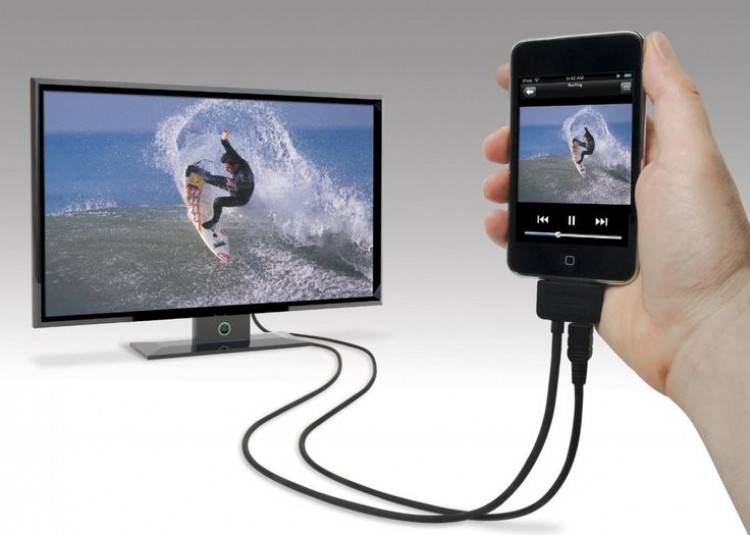
- Telefonu HDMI kablosuyla TV'ye nasıl bağlarım?
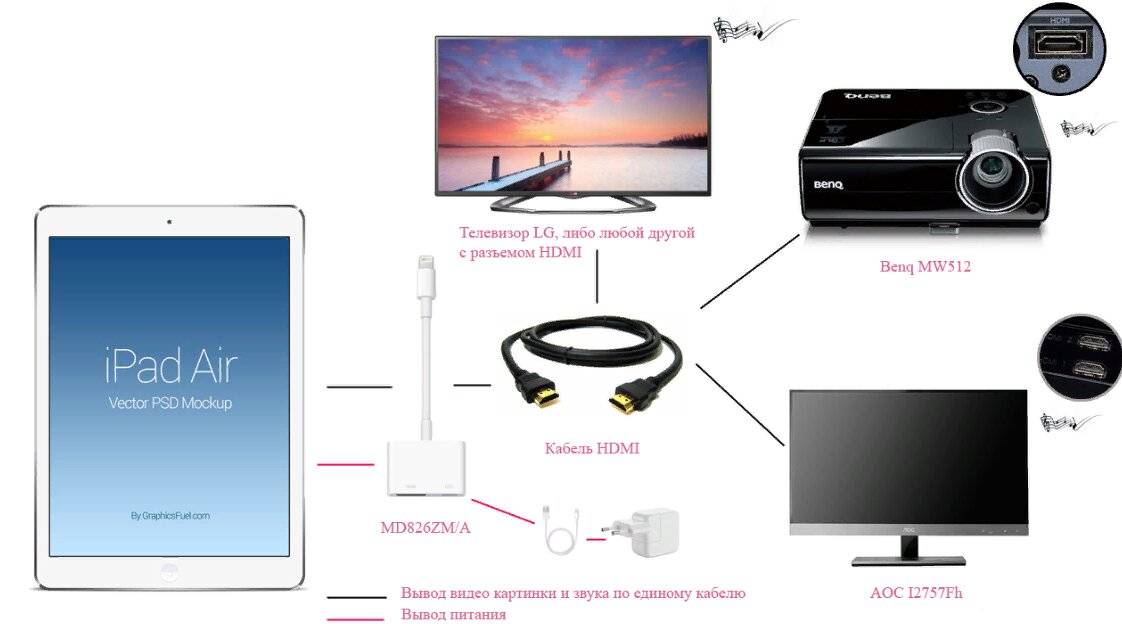
- Aydınlatma adaptörü
- Akıllı telefonunuzu USB üzerinden TV'nize bağlamak için gerekenler
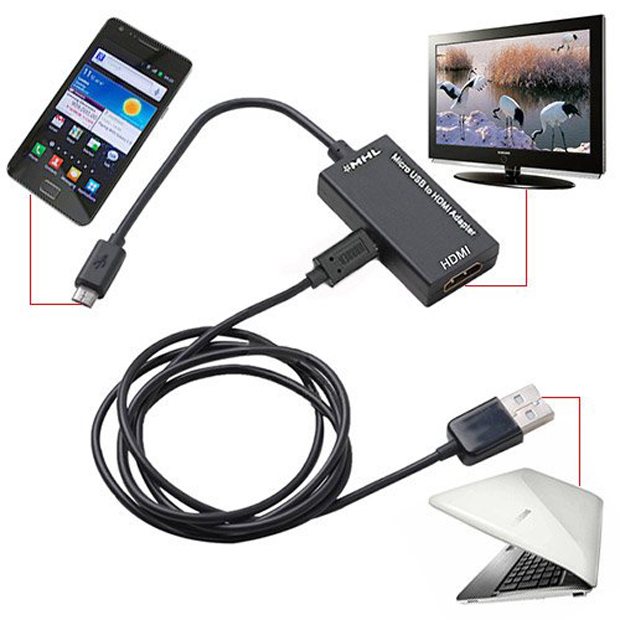
- MHL aracılığıyla telefondan TV'ye görüntü nasıl görüntülenir?
- Set üstü kutu aracılığıyla bir telefon bir TV'ye nasıl bağlanır
- USB
- HDMI
- MeeCast aracılığıyla (Wi-Fi aracılığıyla)
- Wi-Fi Direct
- DNLA'ya göre
- Miracast aracılığıyla
- USB bağlantısı
- Kablolu bağlantı yöntemleri
- USB kablosu ile
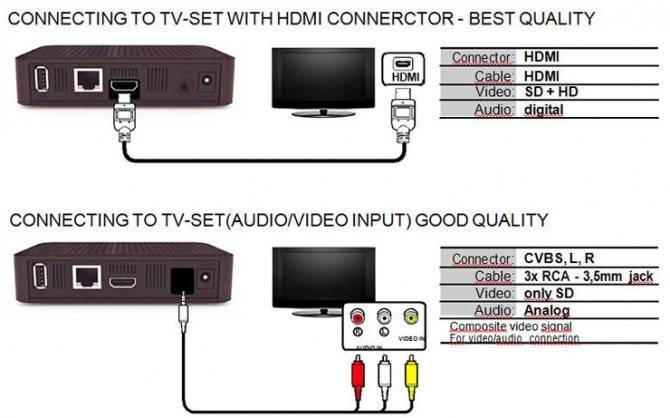
- HDMI aracılığıyla
- Diğer seçenekler
- Miracast teknolojisi sayesinde
Olası sorunlar
Bazen bir cep telefonunu TV'ye bağlama sürecinde, ekipman sahipleri alıcının akıllı telefonu görmemesi gerçeğiyle karşı karşıya kaldığında bir durum ortaya çıkar. Çoğu zaman, aşağıdaki arızalardan biri meydana gelir:
- TV akıllı telefonu bulamıyor;
- akıllı telefon TV alıcısından şarj olmuyor;
- görüntüleme yalnızca fotoğraflar için kullanılabilir.
TV akıllı telefonu fark etmezse, sorun büyük olasılıkla eşleştirme seçeneğindedir. Android ve IOS akıllı telefonların kendi bağlantı türü seçim seçeneği vardır. Android için istediğiniz modu ayarlamak için aşağıdakilere ihtiyacınız var.
- Mobil bağlayın. Bu yapıldıktan sonra, üstte çalışma modu simgesini göreceksiniz.
- Ardından, üst menüyü aramanız ve "USB ile şarj etme" seçeneğini seçmeniz gerekir.
- Dosya Aktarımı bölümünü seçin.
Bilgi aktarımının 6.0.0 sürümünden itibaren bir Android cihazdan desteklendiğini lütfen unutmayın.
İstenen veri aktarımı türü ayarlanmamışsa, "Kamera (PTP)" modunu kullanmayı deneyin. Her iki seçenek de görüntüleri izlemek için iyi bir fırsat sağlarken video ve ses kayıtları görüntülenemez. Gerekli menünün basitçe açılmadığı görülür. Bu durumda, akıllı telefonu başlangıçta bir dizüstü bilgisayara veya kişisel bilgisayara bağlamak daha iyidir. Bundan sonra, kullanıcının TV alıcısına yeniden bağlandıktan sonra uygun modu tekrar ayarlaması gerekecektir.
iOS işletim sistemine sahip akıllı telefonlar için bağlantı kurulumu aşağıdaki talimatlara göre gerçekleştirilir. Bir IOS cihazının doğrudan bağlantısını kullanırsanız, yalnızca cihaz ücretlendirilir.
Adaptörü normal bir şarj kablosuyla TV çevirmenine bağlayın. Adaptörün diğer tarafı TV panelinin yanında veya arkasında bulunan konektöre bir tel ile bağlanmalıdır. Uzaktan kumandada "Kaynak"a tıklayın, "HDMI numarası"nı belirtin, bu, ekipmandaki toplam konektör sayısına bağlıdır. Birkaç dakika sonra kayıt ekranda görünecektir.
Akıllı telefonunuzu TV'ye bağlayamadıysanız, aşağıdaki adımları uygulamanız gerekir. Her iki cihazın da aynı erişim noktasına bağlı olduğundan emin olun. Durum böyle değilse, bir kaynağa doğru bir bağlantı kurmanız gerekir.
Gözde gözle görülür bir hasar fark ederseniz, tel değiştirilmelidir - herhangi bir ev aletleri ve elektronik mağazasından ve ayrıca bir iletişim salonundan standart bir kablo satın alabilirsiniz. Bundan sonra, bağlantıyı tekrar kurmayı deneyin.
Bağlantı sırasında yanlış çalışma modunu etkinleştirmiş olabilirsiniz. Bazen akıllı telefon, MTP (Medya Aktarım Protokolü) seçeneğini otomatik olarak etkinleştirir. Bu durumda, cihazları bağlarken modu “PTP” veya “USB cihazı” olarak değiştirmeli ve ardından tekrar açmayı denemelisiniz.
TV'nin seçtiğiniz dosya biçimini destekleyip desteklemediğini kontrol edin. Belge formatlarını ve TV'nin özelliklerini birleştirme yeteneği nedeniyle belgeler açılmaz. Alıcının destekleyebileceği biçimlerin listesi her zaman kullanım kılavuzunda bulunabilir. Sizinki bunlar arasında değilse, herhangi bir dönüştürücü programından indirmeniz, yüklemeniz ve belge biçimini uygun bir biçime dönüştürmeniz gerekir.
Herhangi bir harici hasar fark ederseniz, servis merkezine başvurmanız gerekecektir - böyle bir arıza ile kendi başınıza başa çıkmanız pek olası değildir. Son çare olarak, bir adaptör satın alabilir ve USB kablosunu başka bir bağlantı noktasından bağlamayı deneyebilirsiniz. Tüm bu adımlardan sonra hala dosyaları USB üzerinden TV'ye aktaramıyorsanız, alternatif seçenekler aramalısınız.
Yazımızda, bir cep telefonunu USB üzerinden TV'ye nasıl bağlayabileceğiniz ve görüntüyü büyük ekranda nasıl görüntüleyebileceğiniz ile ilgili soruları ele aldık. Talimatlarımızın yardımıyla, teknoloji ve elektronik konusunda deneyimi olmayan bir kişinin bile görevle başa çıkabileceğini umuyoruz. Yukarıdaki algoritmaların rehberliğinde, akıllı telefonunuzun içeriğini geniş bir ekranda görüntülemeye devam etmek ve ses ve video kalitesinin keyfini çıkarmak için her zaman her iki cihazı da bağlayabilirsiniz.
Telefonunuzu USB üzerinden bir TV'ye nasıl bağlayacağınızı öğrenmek için aşağıdaki videoya bakın.
Yöntem #3: Telefonunuzu WiFi üzerinden bir Samsung TV'ye nasıl bağlayabilirsiniz?
Bir Samsung TV'ye bağlanmak için Wi-Fi Direct iletişim teknolojisini destekleyen herhangi bir modele ihtiyacınız vardır. ES5557, ES5550, ES5507, ES5537, ES5530, ES5500, EH5307, EH5300, E557, E550, F5300, H5203, H4203B, UE58J5200 serisi dahil olmak üzere daha eski ürünler için, mevcut herhangi bir USB'ye bağlanan özel bir adaptör modülü satın almanız gerekecektir. Liman. Önerilen adaptör modeli WIS12'dir.
Samsung TV'nizin bu bağlantı teknolojisini desteklediğinden emin olmak için ön paneldeki etiketlere bakmanız veya talimatları açmanız yeterlidir. Açıklamada SmartTV'den bahsediliyorsa, aşağıdaki talimatları tam olarak kullanabilirsiniz. Özellikle Samsung R, N, M, Q veya LS serisi TV'ler için geçerlidir:
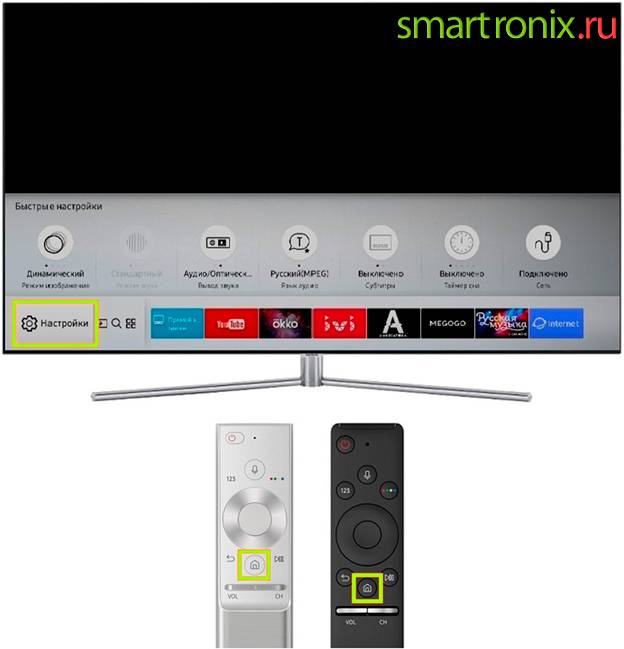
- Telefonunuzu Wi-Fi üzerinden bir Samsung TV'ye bağlamak için izlemeniz gereken ilk adım, "Ayarlar" adlı genel menüye gitmektir. Bu, örneğin uzaktan kumandadaki Ana Sayfa düğmesine basılarak yapılabilir.
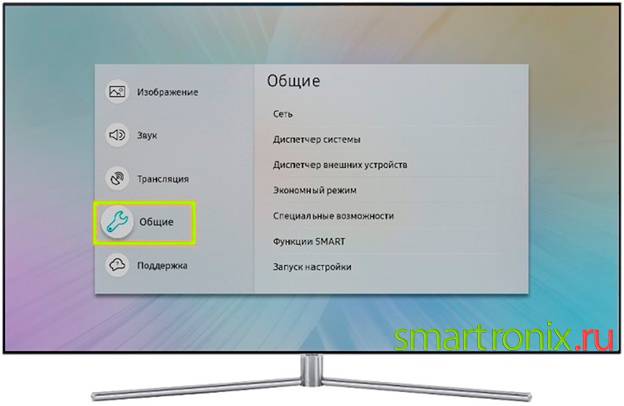
- Şimdi Samsung TV'nizde Genel adlı bir sekme açın.
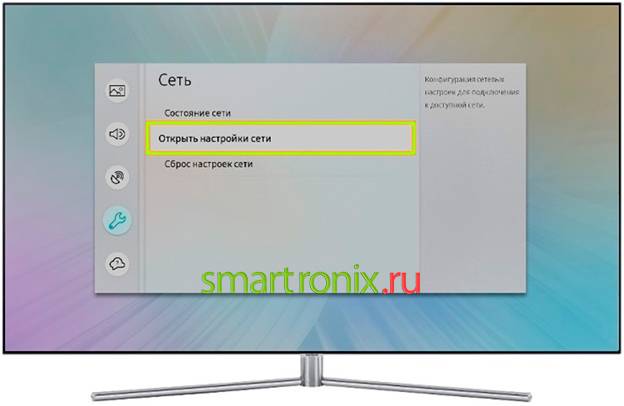
- Telefonunuzu Samsung'a bağlamaya devam etmek için "Ağ" alt öğesini bulun ve tuşuna basarak etkinleştirin.
- Ekrandaki mevcut seçenekler listesinde aynı adı taşıyan düğmeyi kullanarak ağ ayarlarını açın.
- Seçim, Samsung TV ile sonraki işlemler için çeşitli seçenekler sunulacak. Arka arkaya ilk "Kablosuz" a ihtiyacınız olacak.
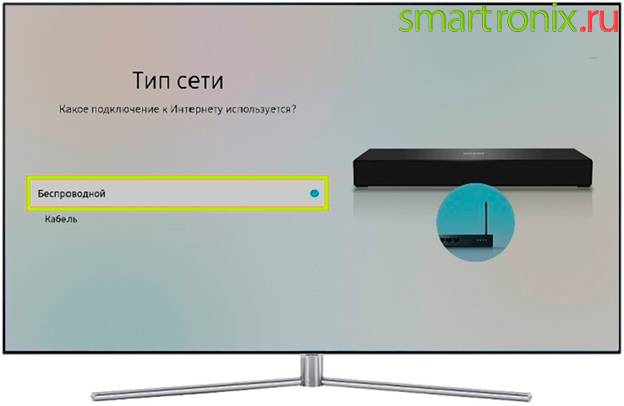
- Samsung'unuz daha önce farklı bir modda çalıştıysa veya ağa hiç bağlı değilse, mevcut bağlantıları algılayana kadar bekleyin. Ardından listeden ev Wi-Fi'nizi seçin.
- Yerleşik sanal klavyeyi kullanarak ağ erişim parolasını girin. Bitirdiğinizde, Bitti/Tamam düğmesini tıklayın. Gerekirse, girilen şifreyi set alanının yanında bulunan onay kutusunu işaretleyerek görüntüleyebilirsiniz.
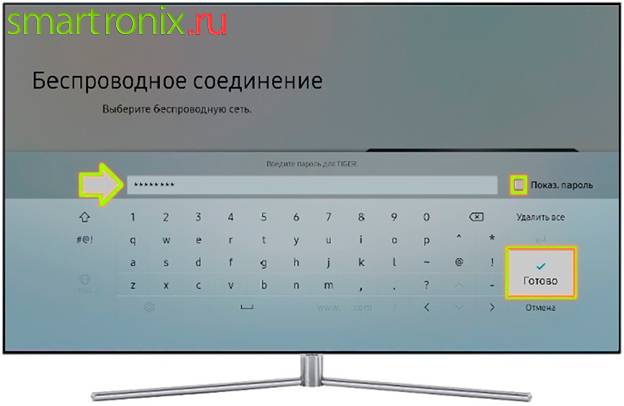
- Birkaç saniye içinde Samsung TV, girilen kodun doğruluğunu kontrol edecektir. Ekranda başarılı bir bağlantı ile ilgili bir bildirim gördüğünüzde tekrar "Tamam" butonunu kullanın.
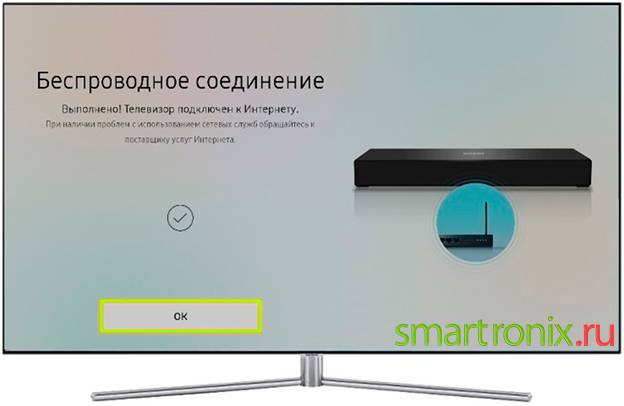
Şimdi, alıcı cihaz K serisine aitse, bir akıllı telefonu Samsung TV'ye nasıl bağlayacağınızı anlatacağız:
- Arayüze bağlı olarak Menü düğmesini kullanarak TV'nizin menüsüne gidin.
- Belirtilen düğme yerine, başka bir Ana Sayfa'ya basmanız gerekebilir.
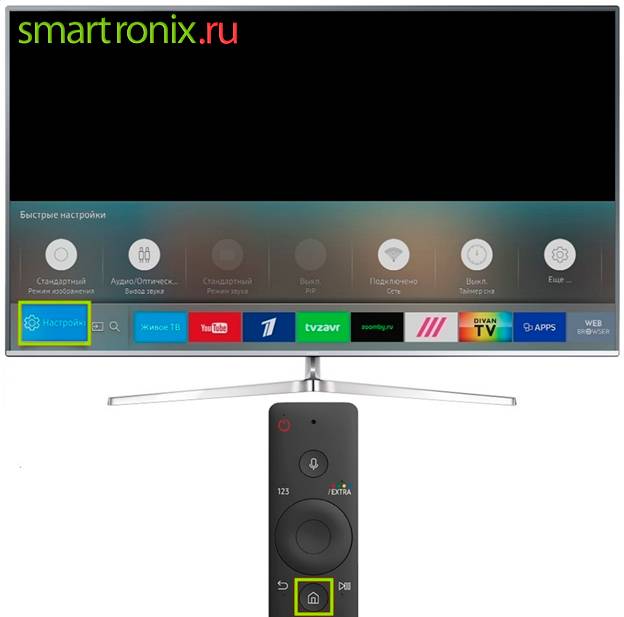
- Her iki durumda da mevcut sekmeler listesinde "Ağ" gösterilmelidir. Samsung TV uzaktan kumanda tuşlarını kullanarak bu adıma gidin.
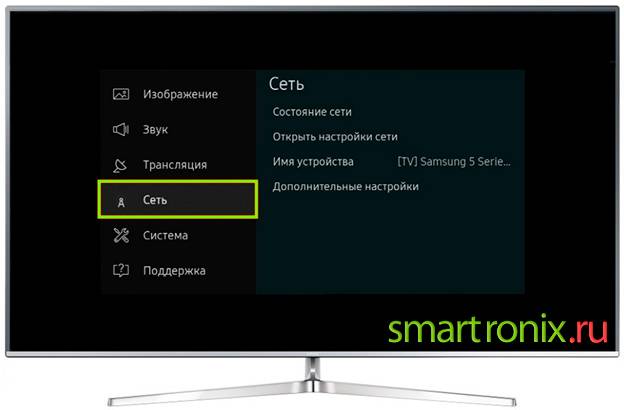
- Mevcut olanlar listesinden aynı adı taşıyan alt öğeyi seçerek ağ ayarlarını açın.
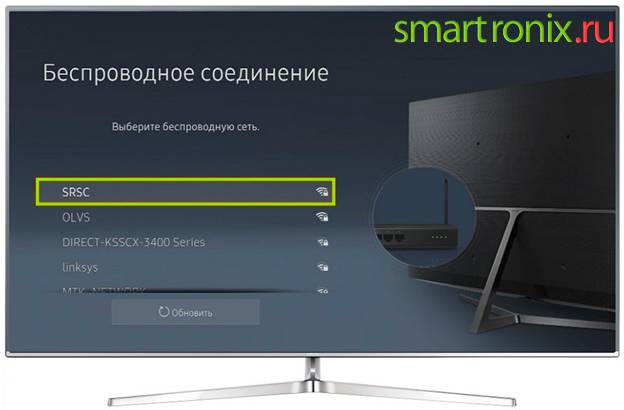
- Android telefonunuzu ve Samsung TV'nizi daha fazla senkronize etmeye devam etmek için, kullanılan "Kablosuz" ağı tanımlamanız gerekir.
- Sonraki birkaç saniye boyunca TV bağlantı kaynaklarını arayacaktır. Listeden erişiminiz olanı seçin.
- Sanal klavyedeki butonlara tıklayarak yeni metin alanına kablosuz ağdan gelen kodu girin ve ardından "Bitir"e tıklayın. Girilen karakterleri görüntüleyebilmek için "Şifreyi göster" kutusunu işaretleyin.
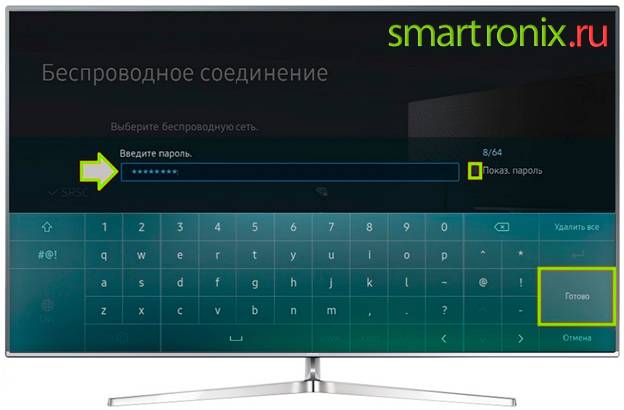
- Samsung TV, bağlantının başarılı olduğunu kısa süre içinde size bildirecektir. Şimdi "Tamam" düğmesini kullanmaya devam ediyor.

Yukarıda açıklanan manipülasyonların bir sonucu olarak, göreceksiniz ki TV ekranında bir resim belirdi akıllı telefonunuzdan. Artık telefon ekranınızı bir Samsung TV'ye nasıl yansıtacağınızı biliyorsunuz ve geniş bir monitörde özgürce video oyunları oynayabilir veya medya dosyalarını izleyebilirsiniz. Yukarıdaki teknolojinin dezavantajları olarak, cihazın önemli ölçüde daha yüksek pil tüketiminin yanı sıra görüntünün gösterilmesinde olası mikro gecikmelere dikkat etmek gerekir. Tekniğin en önemli artısı, odanın etrafında serbest dolaşımı engelleyen tellerin tamamen olmamasıdır.
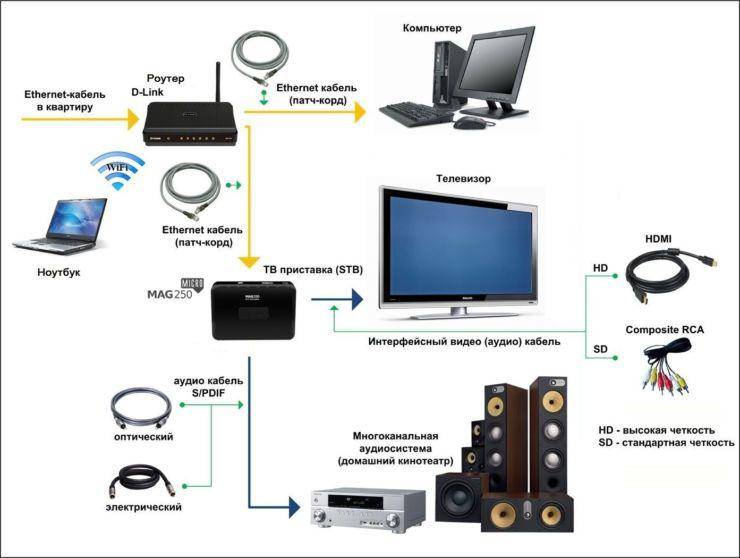


WiFi üzerinden
Bu yöntem yalnızca TV'de kablosuz teknoloji için yerleşik desteğe sahip kullanıcılar için geçerli olacaktır. Bu seçenek sayesinde telefonunuzu bağlamak çok daha uygun olur ve dosyaları uzaktan yönetebilirsiniz. Örneğin, kanepede sessizce oturabilir ve izleyeceğiniz filmleri veya dinleyeceğiniz müzikleri seçebilirsiniz.
Bağlanmak için hem TV'de hem de cep telefonunuzda yerleşik Wi-Fi modülünün bulunması gerekir. TV'de Smart TV teknolojisi varsa, Wi-Fi Direct kesinlikle oradadır! Kural olarak Smart TV, Samsung, LG, Sony ve diğer üreticilerin tüm yeni nesil TV'lerinde mevcuttur.
- Android akıllı telefonunuzun "Ayarlar"ına gidin ve oradaki Wi-Fi öğesini seçin.
- Ardından, "Gelişmiş" sekmesine tıklayın ve Wi-Fi Direct'i bulun.
- Ayrıca TV'nizde "Ayarlar"a gidin ve orada aynı kablosuz teknolojiyi bulun ve ardından etkinleştirin.
- Akıllı telefonunuzda Wi-Fi'yi açın, sistem otomatik olarak TV'deki mevcut bağlantı noktalarını arar. Telefonunuzun etkin noktası bulunduğunda, cihazlar eşleştirilecek ve paylaşılan ağa bağlanacaktır.
DLNA ve web yayını
DLNA, medya dosyalarını farklı cihazlara aktarmak için ev ağınızı kullanma yeteneği olan "Digital Living Network Alliance" (Digital Home Local Area Network Alliance) anlamına gelir.
Akıllı telefon ve TV söz konusu olduğunda, her iki cihaz da aynı Wi-Fi ağına bağlı olduğunda, telefonun hafızasındaki videoyu açmanıza ve TV'ye yayınlamanıza izin veren bir mobil uygulama yükleyebilirsiniz (bunu yapabilirsiniz. ayrıca ses ve fotoğrafları açar ve yayınlar).
Aşağıdakileri yapmanızı sağlayan XCast uygulamasını (TV'ye yayın - videoyu TV'ye yayınlayın) test ettim:
- Akıllı telefonunuzdaki dosyaları TV'nizde açın ve oynatın. Bu yöntem ilginç bir fırsat sunuyor - çevrimiçi bir sinemadan (ücretli veya bir sürü reklamla) video yayınlayamazsınız, ancak videoyu telefonunuza indirip cihazın hafızasından yayınlayabilirsiniz. Bu arada, oldukça uygun - asıl şey videoyu daha sonra silmeyi unutmamak, aksi takdirde hafıza hızla dolar.
- İnternetten video akışı yapın. Uygulamada bir tarayıcı açabilir ve bazı çevrimiçi sinemalara gidebilirsiniz. Yerleşik araçlar nedeniyle, program video öğelerini izole eder ve reklamları olan herhangi bir oynatıcıyı atlayarak bunları ekranda yayınlamayı teklif eder.Ancak burada, pratikte her şeyin o kadar düzgün olmadığını ve bazı durumlarda özellikle çok fazla reklam içeren bir korsan site ise uygulama videoyu sayfada bulamayabilir.
Kablosuz bağlantı yöntemleri
Kablosuz bağlantı, telefonunuzu kablolar olmadan bir TV'ye nasıl bağlayacağınız sorusunu yanıtlar. Laleler ve teller aracılığıyla bağlantı, eski ünite modellerinde daha sık kullanılır ve modern teknolojiler sayesinde yeni ekipman, kablo kullanmadan diğer cihazlarla iletişim kurar.
DLNA aracılığıyla bağlanma
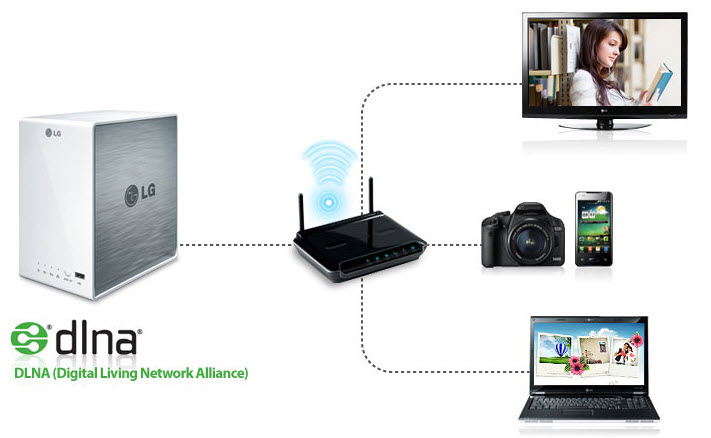
Şimdi size telefon ekranını DLNA üzerinden TV'ye nasıl bağlayacağınızı anlatacağız. Böyle bir bağlantıyı uygulamak için yalnızca Android tabanlı akıllı telefonlar uygundur. TV ekipmanına gelince, DLNA mesajını desteklemesi gerekir.
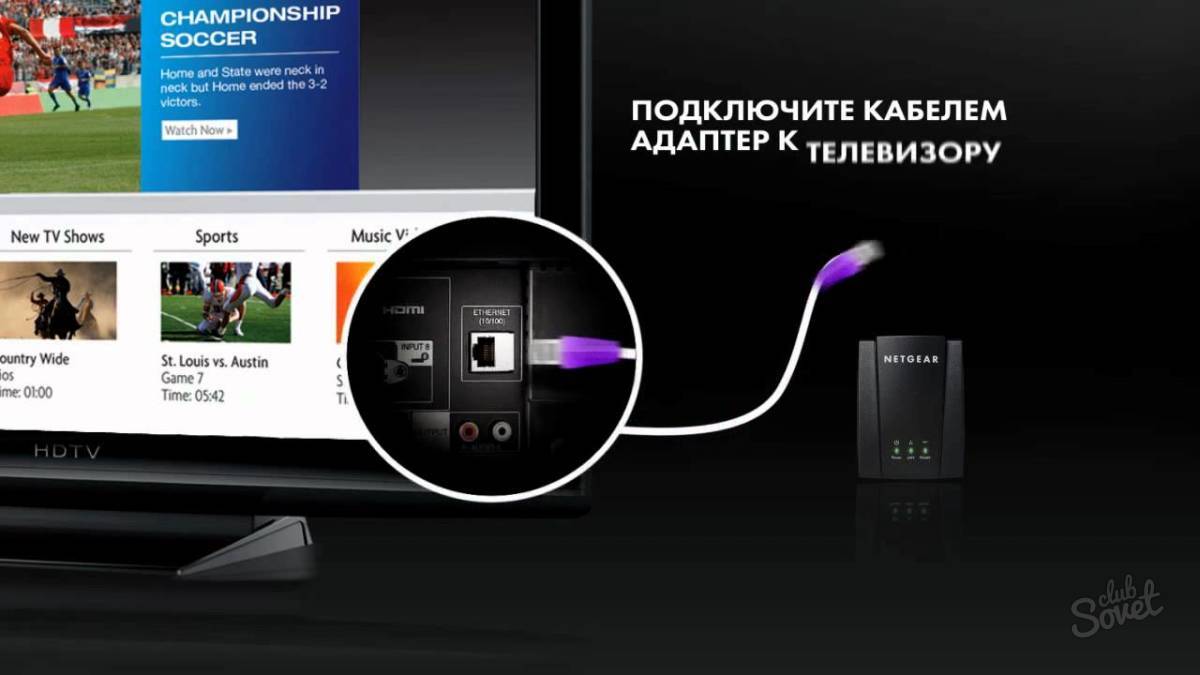
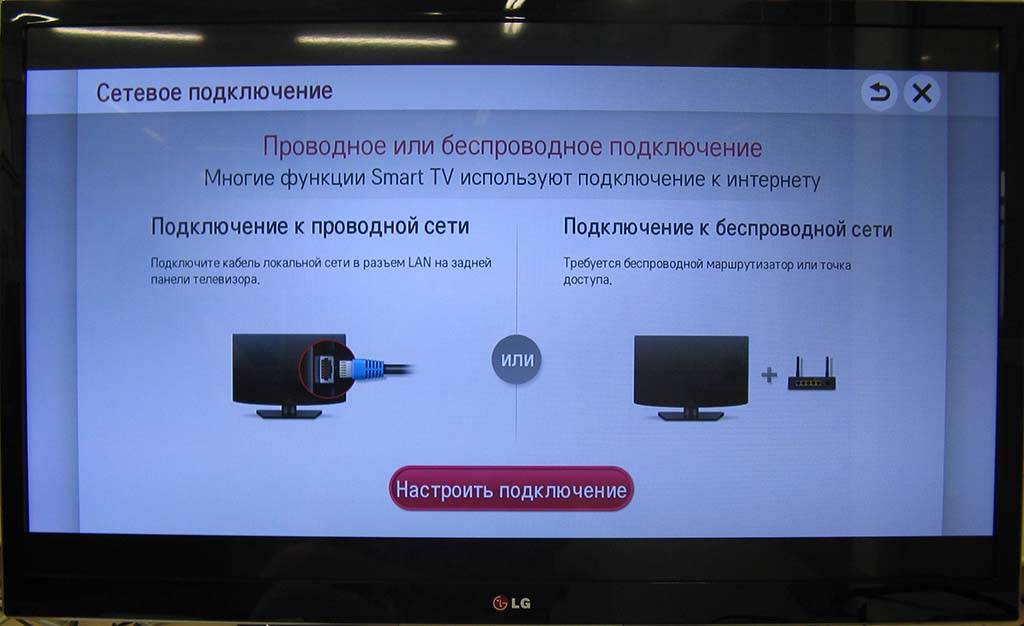
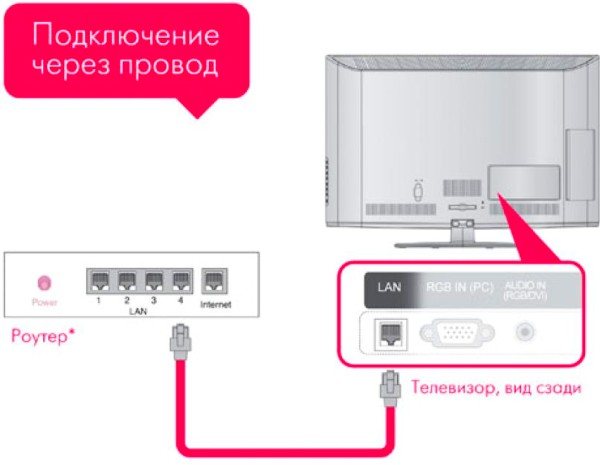
Gadget'ı bağlamak için bir yönlendirici kullanılır. Ayrıca, televizyon cihazı bir kablo aracılığıyla ev ağına ve kablosuz WiFi bağlantısı üzerinden gadget'a bağlanabilir. TV ekranına bağlandıktan sonra medya dosyalarını bir akıllı telefondan görüntülerler.
sıralama:
- Başlangıç olarak, TV ve cep telefonu tek bir ev ağına bağlıdır.
- Akıllı telefon ayarlarında DLNA bağlantı işlevini etkinleştirin.
- Gadget galerisinde, istenen dosyayı medya ile bulur ve açarlar.
- Ardından, menü bölümlerinde "Oyuncu Seç" sekmesini bulun. Açılan listede televizyon ekipmanının adına tıklayın.
Telefonunuzu Wi-Fi aracılığıyla TV'nize nasıl bağlayabilirsiniz?

Sıra, telefonu WiFi üzerinden TV'ye nasıl bağlayacağınızı bulmaya geldi. Bu seçenek yalnızca yerleşik bir Wi-Fi modülüne sahip modern televizyon ekipmanı modelleri ve ayrıca sürüm 4 ve üzeri Android telefonlar için uygundur.
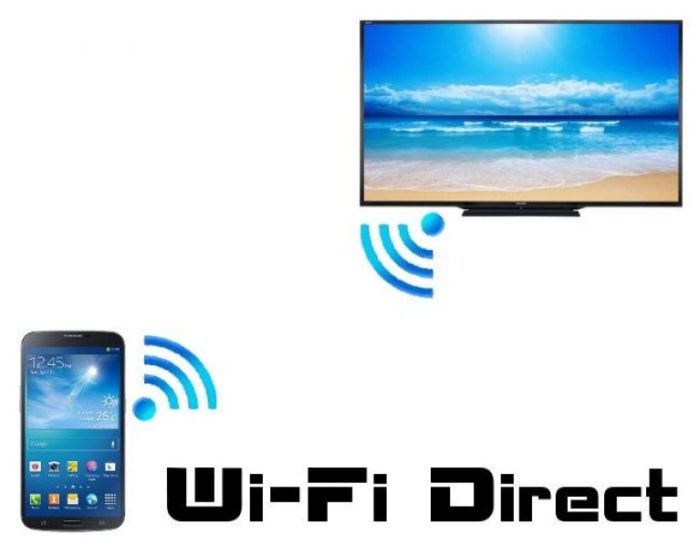
Bağlantı şu şekilde yapılır:
- Gadget'ta ayarları içeren menüyü seçin, "Kablosuz ağlar" bölümüne tıklayın ve ardından "Wi-Fi" sekmesine tıklayın. Kullanılabilir ağların listesi otomatik olarak açıldığında, liste başlığındaki düğmesine tıklayın, Wi-Fi kategorisini seçin. Eğer böyle bir buton yoksa ek ayarların olduğu bölüme gidiniz.
- Wi-Fi Direct üzerinden iletişim için ağlar için otomatik bir arama vardır.
- Ardından TV'de menüyü açın ve "Ağ" sekmesini bulun. Üzerine tıkladıktan sonra, Wi-Fi'nin bulunduğu tüm bağlantı yöntemlerinin bir listesi açılır.
- Kullanılabilir cihazları otomatik olarak aradıktan sonra, listeden akıllı telefonunuzun modelini seçin.
- Telefon, onaylanması gereken bir bağlantı talebi alır. Şimdi gadget, sinyali iletmek için TV'ye bağlanacaktır. Ekipman üzerinde bir görüntü ve ses belirecektir.
Kablo yokluğunda Wi-Fi üzerinden kablosuz bağlantı avantajı. Telefonu şarj etmek için ücretsiz konektörler kullanılır. TV ekranı bir monitör görevi gördüğü için yalnızca medya dosyalarını görüntülemekle kalmaz, aynı zamanda uygulamaları açabilir ve internette gezinebilirsiniz.
AirPlay ile bağlanma

AirPlay bağlantısı kullanmak, telefonunuzu USB üzerinden TV'nize bağlamak kadar kolaydır. Ancak yöntemi uygulamak için bir Apple TV alıcı kutusuna ihtiyacınız var. Bu iletişim yönteminin sadece Apple telefonlar için uygun olduğunu da eklemekte fayda var. Bağlandıktan sonra TV medya izlemek, oyun oynamak, internette gezinmek ve sunum yapmak için kullanılır.
Başlangıç olarak, TV ve iPhone tek bir ağa bağlı. Ardından akıllı telefonda “Kontrol Merkezi” bölümünü açın ve “Ekran Tekrar” düğmesine basın. Açılan listede Apple TV'yi seçin. Otomatik senkronizasyon gerçekleşir.
Miracast veya Chromecast bağlantısı
Android akıllı telefonlar ve Miracast özellikli TV'ler arasında iletişim kurmak için aşağıdakileri yapın:
- TV donanımı menüsünde, ayarlar bölümünü, ardından "Ekran" sekmesini, ardından "Kablosuz Monitör"ü açın ve istediğiniz işlevi başlatın.
- Akıllı telefonda Miracast cihazları için arama işlevini etkinleştirin ve TV modelini seçin.
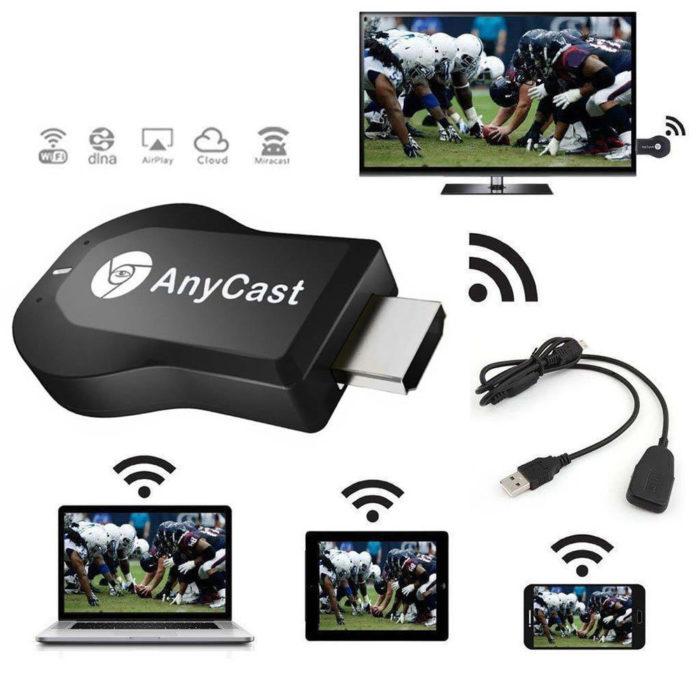
Benzer bir işlev, HDMI konektörlü ekipmanda kullanılabilir. Bunu yapmak için Chromecast, Miracast ve AirPlay desteği olan özel bir evrensel adaptör satın alın. HDMI bağlantı noktasına takılır. Gerekirse, gücü bir USB kablosuyla bağlayın. Ardından TV'de USB bağlantısı olan bir bölüm seçin. Akıllı telefonda "Kablosuz Monitör" işlevini etkinleştirin veya özel bir uygulama indirin.
Chromecast üzerinden bağlanmak için HDMI konektörüne takılan özel bir set üstü kutu kullanılır. Güç için ek bir USB kablosu kullanılır. Ardından alıcı kutusunun HDMI bağlantı noktasına geçerler ve ardından Wi-Fi ağına bağlarlar. Google Home uygulamasını akıllı telefonunuza indirin ve yükleyin. Uygulamaya ilk giriş bir Google hesabı ile yapılır. Görüntülenen içerik, yayınla düğmesine tıklanarak ve açılan listeden istenen Chromecast cihazı seçilerek uyumlu özel bir uygulamada başlatılır.
Yöntem 1: Telefonunuzdan HDMI aracılığıyla bir Samsung TV'ye nasıl bağlanır
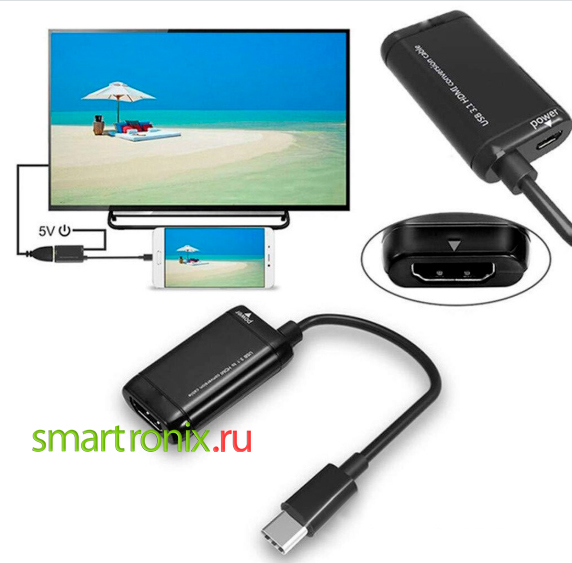
Neye ihtiyacın var:
- Üreticiden HDMI soketleri olan herhangi bir TV. İkincisi genellikle arka ve / veya yan panelde bulunur.
- Aslında bağlantı için bir HDMI pinli veya adaptörlü bir kablo.
Telefonunuzu bir Samsung TV'ye bağlamak için bu bölümde açıklanan teknoloji mümkün olduğunca basittir. Aynı zamanda en yüksek kalitede bilgi aktarımı sağlar.Büyük olasılıkla, akıllı telefonunuzun kabloyla doğrudan bağlantı için bir kontağı olmadığından, telefonunuz için bir adaptör satın almanız ve bu cihazı Samsung TV'ye bağlanmak için kullanmanız gerekecektir. Böyle bir adaptörü karşınıza çıkan ilk elektronik süpermarkette veya servis merkezinde satın alabilirsiniz.
Senkronize etmek için talimatları izleyin:
- Kablo pinlerini önce akıllı telefona, ardından Samsung TV'ye seri olarak bağlamak gerekiyor.
- TV menüsüne gidin ve medya kaynağı olarak yeni bir HDMI cihazı seçin - telefonunuz.
- Çözünürlüğü gerektiği gibi ayarlayın. Ancak modern Samsung TV modelleri bu görevle otomatik olarak başa çıkıyor.
Yapılan manipülasyonlar sonucunda akıllı telefonunuzun ve TV'nizin ekranlarını tam olarak senkronize edebileceksiniz. Daha önce de belirttiğimiz gibi, TV'ye klavye veya fare de bağlayabilirsiniz.




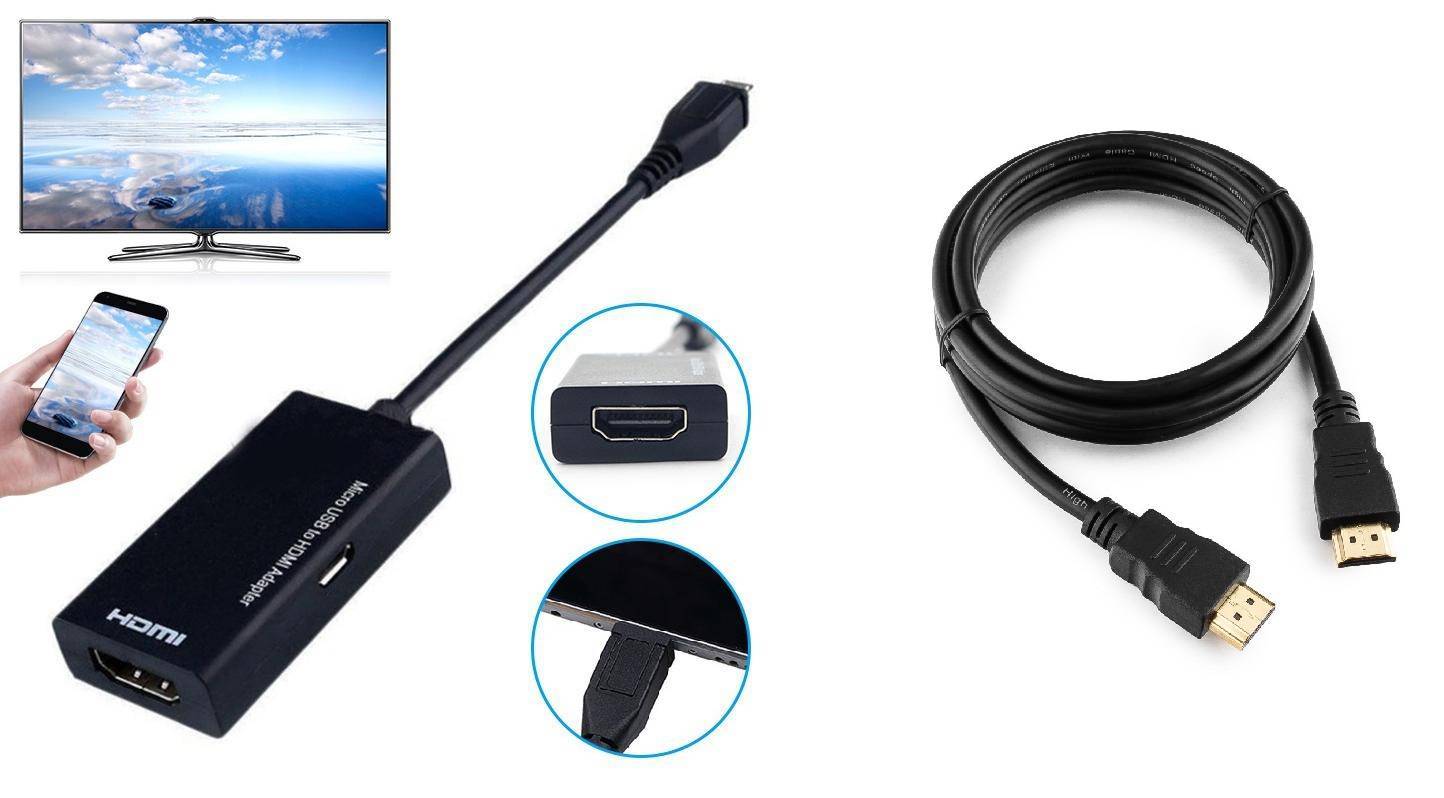
Bu yöntemin dezavantajı, bir HDMI kablosu ve ayrıca büyük olasılıkla bir adaptör bağlama ihtiyacıdır. Telefonunuzdan Samsung TV'nize bağlanmanın daha kolay bir yolunu mu arıyorsunuz? USB konektörleri veya kablosuz ağ ile seçenekleri deneyin.
Yukarıdaki adımlar işe yaramazsa ve Samsung TV ekranında hala görüntü yoksa, sinyal kaynağının doğru seçilip seçilmediğini kontrol edin - ayrıca kullandığınız kablonun zarar görmediğinden emin olun.
Bir akıllı telefonu kablolarla TV'ye bağlamanın yolları
Kablolu seçenek en basit ve en uygun fiyatlı olarak kabul edilir. Telefonu TV'ye bağlamanın mümkün olup olmadığı sorusu ortaya çıkmaz. Bir adaptör kablosu yardımıyla en kısa sürede bilgi aktarımı organize edilir.
USB kablosuyla telefon nasıl bağlanır
Telefonu USB üzerinden TV'ye bağlayarak, cep telefonu harici bir sürücü olarak kullanılır. Ekranın kullanıcının cep telefonundaki hareketlerini göstermemesi için, dosyaların her biri ayrı ayrı sırayla çalıştırılması önerilir.
Telefonu USB kablosuyla TV'ye nasıl bağlarsınız:
- Evde bulun veya özel bir kablo satın alın. Telefon ve şarj cihazı arasında bir konektör görevi gören bir cep telefonu ile birlikte verilebilir. Eski kablo kaybolursa, bir konektör seçerek yenisini satın alın.
- Kablonun bir ucu cep telefonu konektörüne, diğer ucu TV'deki USB bağlantı noktasına takılır.
- Ardından TV menüsüne giderler, "sinyal kaynağı" veya Kaynak sekmesini açarlar, USB bölümünü seçerler. Cep telefonunda benzer eylemleri gerçekleştirdikleri bir pencere açılacaktır.
- Arayüz TV ekranında açılacaktır. Telefondaki tüm sistem klasörlerini içerir. Bunları açmak için, ekipman medya dosyalarını bağımsız arama ve görüntüleme işleviyle donatılmadığı sürece, bir TV kontrol paneli ile çalışırlar. Bu durumda, dosyaları TV kendisi seçer, klasörler arasında gezinme imkansız hale gelir.
Kablo ile bağlanmanın avantajları, herhangi bir cihazı bağlayabilmesidir. Kabloyu aramaya gerek yok, zaten şarj cihazında. Ve dosyaları görüntüleme sürecinde telefon deşarj olmaz, otomatik olarak TV'den şarj olur.
Yöntemin eksileri:
- tüm TV'ler gerekli dosya biçimlerini desteklemez, oynatma sınırlı olabilir;
- USB konektörü aracılığıyla oyun uygulamalarını başlatamazsınız, çevrimiçi olamazsınız - TV ekranı monitör olarak kullanılamaz.
Telefonu HDMI kablosuyla TV'ye nasıl bağlarım?
Çoğu zaman, kullanıcılar bir telefonu HDMI üzerinden bir LG TV'ye nasıl bağlayacaklarını merak ediyorlar. Yöntem basit, kullanışlıdır, ancak yalnızca gadget'ta bir HDMI konektörü varsa.TV'de böyle bir konektör var, arka panelde veya uçta bulunuyor. Ancak modern telefon modellerinde konektör bulunmayabilir, bir HDMI kablosu veya özel bir adaptör üzerinden mikro USB ile bağlanırlar.
Telefonu HDMI üzerinden TV'ye nasıl bağlarsınız:
- TV'yi açın ve menüden "sinyal kaynağı"nı seçin. İşte HDMI sekmesi. Bundan sonra, kablo veya adaptör mobil cihazın konektörüne takılır.
- Görüntüleri büyük bir ekrana sığacak şekilde ayarlayın. Bazen işlev otomatik olarak ayarlanır. Değilse, telefon menüsündeki seçenekleri manuel olarak seçin. Bu, frekansı, resim çözünürlüğünü ayarladığınız cep telefonu menüsündedir. Tüm eylemler ekrana yansıtılacaktır, böylece kullanıcı boyutları çok fazla zorlanmadan seçebilir.
- Telefonun şarjı “yememesi” için ekran kapanır ve TV uzaktan kumandası çalışır. Tüm eylemler anlık olarak yansıtılır, bir klavye, fare bağlamak mümkündür. Bu, USB bağlantı noktası veya bluetooth üzerinden yapılır.
Telefonunuzu HDMI ile bağlamanın faydaları:
- USB bağlantı noktası boş kalır, bu, diğer gadget'ları, cihazları bağlayabileceğiniz anlamına gelir;
- Geniş ekran, oyun, iş, sunum vb. için bir monitör olarak oldukça uygundur.
Eksi bir - tüm cep telefonları HDMI üzerinden bağlantıyı desteklemez. Ancak bir adaptör satın alarak sorun çözülür. Cihaz 200 ruble içinde maliyeti.
Aydınlatma adaptörü
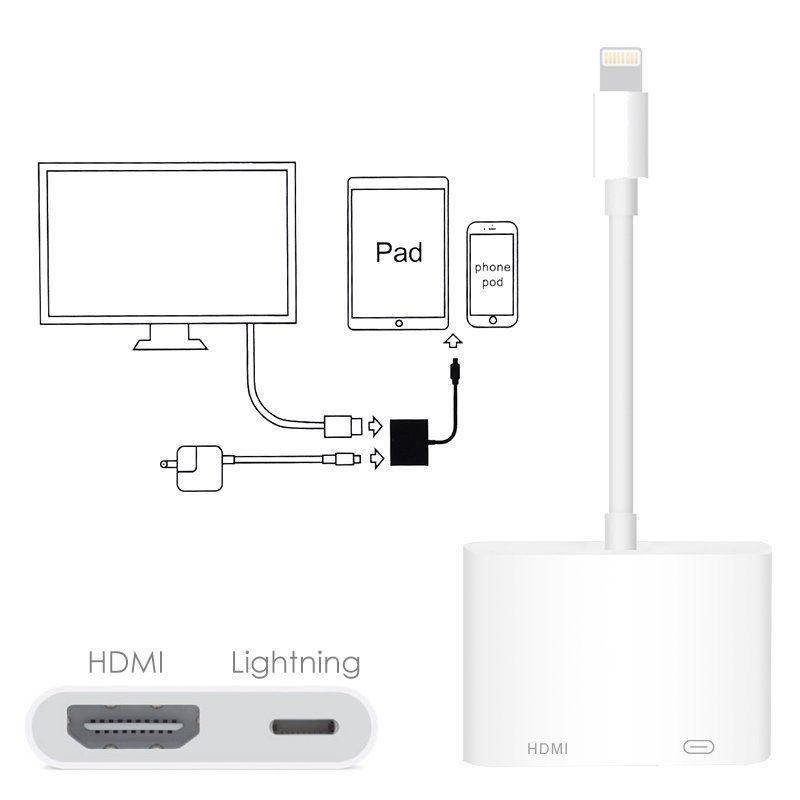
Bu adaptör, özel bir konektöre sahip Apple akıllı telefonlar için kullanılır. Bağlantı seçenekleri, bir USB kablosu, HDMI ile aynıdır. Aydınlatmanın bir ucu TV bağlantı noktasına, diğer ucu ise cep telefonuna gider. Sürücü klasörleri ekranda görüntülenir, TV'yi bilgisayar monitörü olarak kullanmak mümkündür.
Yöntemin artıları: USB bağlantı noktaları boş kalır, ekran, oyunlarda ve diğer etkinliklerde bilgisayar monitörünün yerini tamamen alacaktır.Eksileri yok. Kullanıcının bir "elma" akıllı telefonu olması koşuluyla, bu tek kullanışlı ve basit kablolu bağlantı seçeneğidir.
Akıllı telefonunuzu USB üzerinden TV'nize bağlamak için gerekenler
Bu yöntem alternatif bir çözüm olarak kabul edilir, çünkü çoğunlukla HDMI veya Wi-Fi kullanan bağlantı kullanılır. Telefonunuzu bir USB kablosuyla TV'nize bağlamak için şunlara ihtiyacınız olacak:
- USB kablosu;
- herhangi bir işletim sisteminde akıllı telefon;
- Çalışan bir USB bağlantı noktasına sahip TV.
Çoğu zaman, telefon üreticileri pakete bir tel ekler çünkü. bu şarj kısmı
Bu durumda kullanılan cep telefonu ve televizyonun uyumlu olması önemlidir. Uygulamanın gösterdiği gibi, bağlantı sorunu olmamalıdır
Smart-TV olmadan bile fotoğrafları, videoları kolayca görüntüleyebilir, oyunları TV ekranında çalıştırabilirsiniz.
MHL aracılığıyla telefondan TV'ye görüntü nasıl görüntülenir?
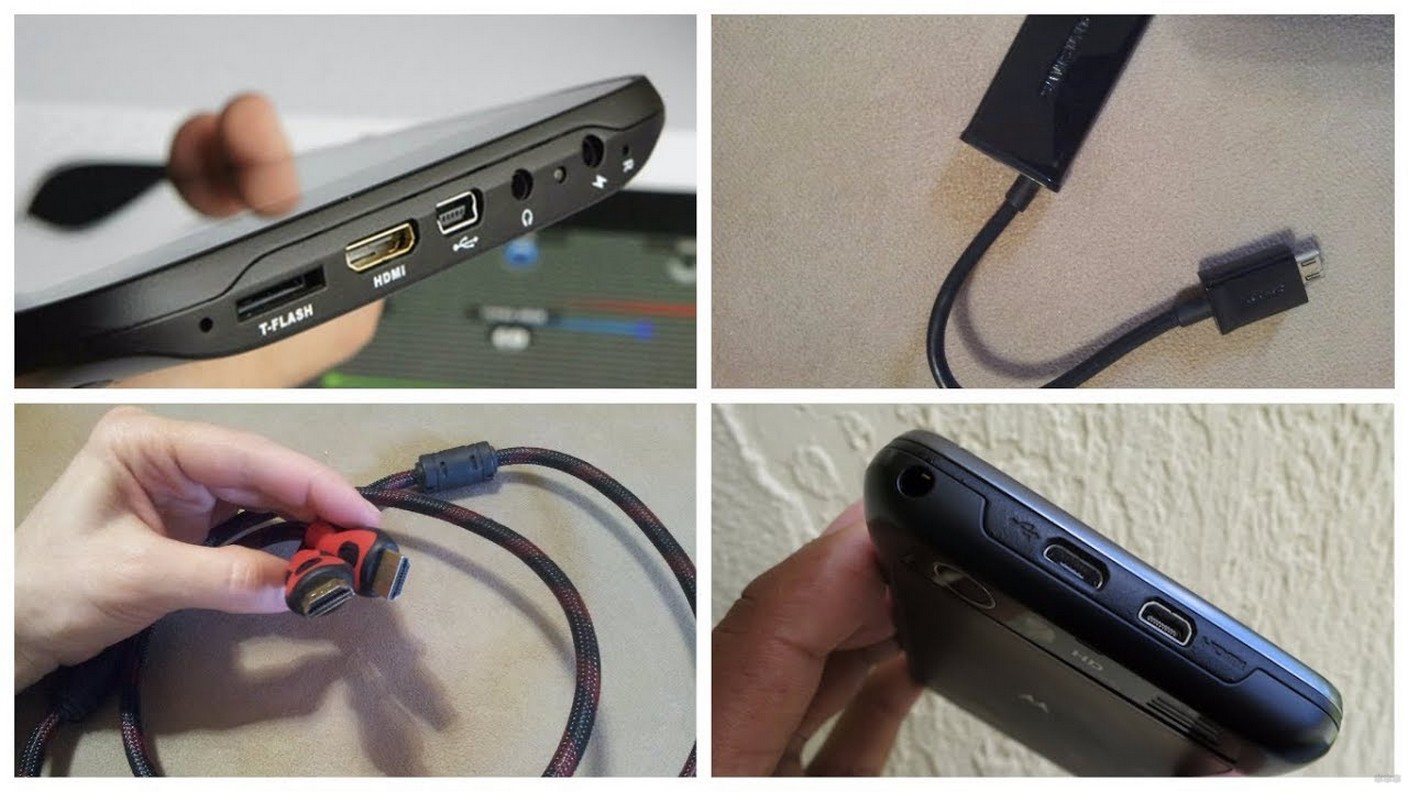
Günümüzün en modern ve kullanışlı kablolu bağlantılarından biri MHL olarak adlandırılabilir. Böyle bir bağlantı, bir tarafı mikro usb bağlantı noktasına, diğeri HDMI'ya bağlı özel kablolar veya adaptörler kullanılarak yapılır. Bu eşleştirme, yalnızca bağlı cihaza güç sağlamakla kalmaz, aynı zamanda en yüksek oynatma kalitesi, yüksek bilgi alışverişi hızı sağlar.
Bu tür kabloların iki türü vardır:
- Aktif
- Pasif
İlk durumda, ek güç gerekir, bu nedenle bu MHL kablosunun ikinci bir USB bağlantı noktası vardır. Aşağıdaki seçenek yalnızca her ikisi de yeni MHL standartlarını aynı anda destekleyen cihazlarla uyumludur.

Bağlantı işlemi, HDMI eşleştirmesine benzer.
Gadget'ları ve TV'yi tek bir sistemde birleştirmenin bir başka yeni gelişimine SlimPort adı verilir.Bir tarafı usb telefon portuna, diğer tarafı TV alıcı konektörüne bağlı özel bir adaptör yardımıyla çalışır. Ancak bu durumda, bağlandığında gadget'a güç verilmez ve yalnızca bu teknolojiyi karşılıklı olarak destekleyen cihazlarda kullanılabilir.




Set üstü kutu aracılığıyla bir telefon bir TV'ye nasıl bağlanır
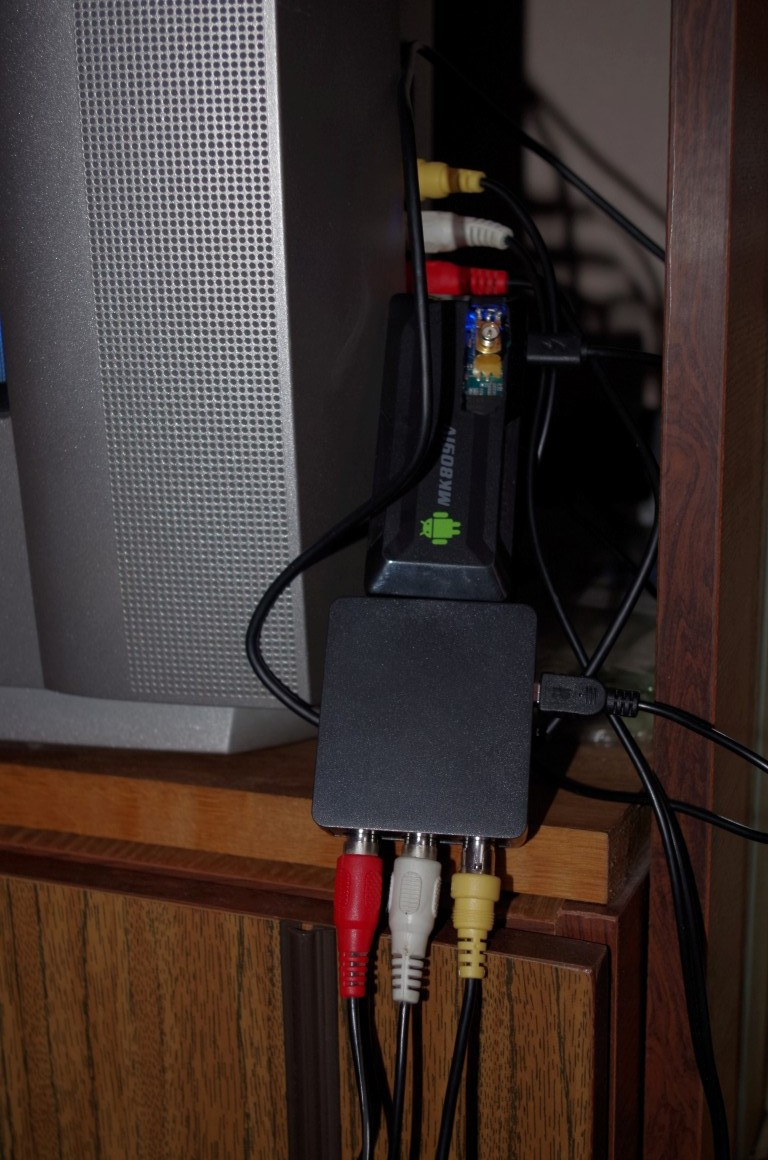
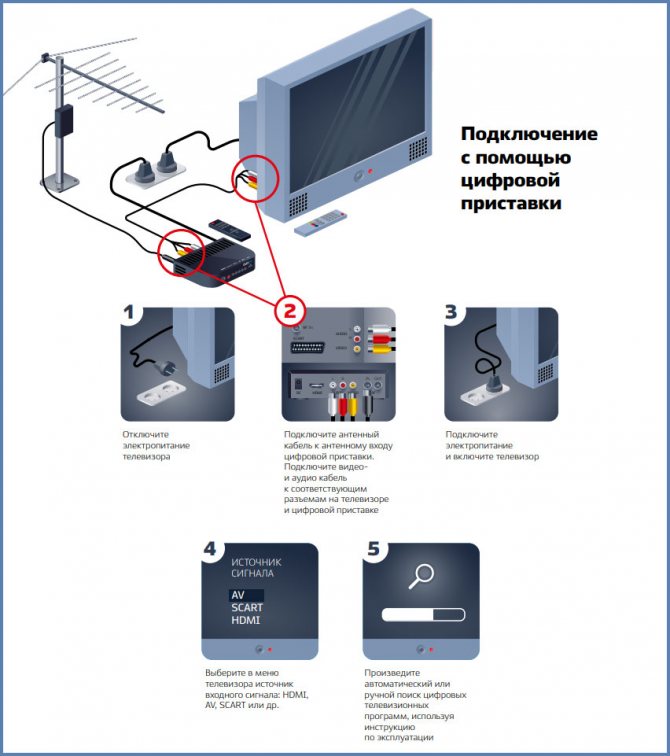
Telefonunuzu bir dijital TV alıcı kutusuna bağlamanın birkaç yolu vardır. Bu, teller kullanılarak veya kablosuz olarak (özel programlar kullanılarak) yapılabilir.
USB
Sorunu çözmek için bir Android telefona, bir TV alıcı kutusuna veya USB bağlantı noktasına sahip bir TV'ye ihtiyacınız olacak.
Bu yöntemin yalnızca akıllı telefonunuzda bulunan videoları, fotoğrafları veya diğer dosyaları görüntülemek için uygun olduğunu unutmayın. Aynı zamanda, telefonu doğrudan TV'ye bağlamak daha kolay olduğu için, telefonu USB üzerinden bir TV set üstü kutusuna bağlamak mantıklı değil. Eylemlerin genel algoritması aşağıdaki gibidir:
Bir USB kablosu kullanarak TV'yi cihaza bağlayın.
Alıcıda USB modunu seçin.
- Telefonunuzdaki bağlantı modunu onaylayın (gerekirse).
- TV ekranında görüntülemek için erişebileceğiniz bir klasör ve dosya listesi görünür.
Klasörler arasında gezinmek için uzaktan kumandayı kullanın. Bu arada, bazı modellerde çevrimiçi uzaktan kumandalar var.
Telefonunuzu USB üzerinden bir TV alıcı kutusuna veya TV'ye nasıl bağlayacağınızı bilerek, farklı dosyaları bir USB flash sürücüye indirmeden görüntüleyebilirsiniz.
HDMI
Telefonunuzu bir Akıllı alıcı kutusuna bağlamanın eşit derecede popüler bir yolu da HDMI aracılığıyladır. Önceki durumda olduğu gibi, bu seçenek bir TV'ye doğrudan bağlantı için daha uygundur. Tuner'ı "aracı" olarak kullanmaya gerek yoktur.
Doğrudan bir TV'ye bağlandığında, film izleyebilir, oyun akışı yapabilir, İnternette sohbet edebilirsiniz, vb. Bağlandıktan sonra, mobil cihazdaki resim TV ekranına aktarılır. Ancak telefonun yan tarafında farklı bir konektör olması gerektiğini unutmayın - USB-C, Lightning, microUSB veya başka.
MeeCast aracılığıyla (Wi-Fi aracılığıyla)
Birçok kişi, telefonunuzu WiFi üzerinden dijital bir set üstü kutuya nasıl bağlayacağınızı soruyor. Bunun için bazı tunerler tarafından desteklenen ve Android 5.0 ve üzeri cihazlara uygun olan MeeCast programını kullanabilirsiniz. Bu seçenek tüm alıcılarla çalışmaz. Aşağıda telefonunuzu Tiger T2 IPTV PLUS alıcı kutusuna nasıl bağlayacağınızı ele alacağız.
Eylemlerin algoritması aşağıdaki gibidir:
Alıcı ayarlarını girin ve Sistem ve güncellemeler bölümüne girin.
- Yeni yazılımı indirin ve alıcıyı İnternet üzerinden güncelleyin. Alternatif olarak, önceden indirin ve bir USB flash sürücüye atın, ardından sürücüyü USB konektörüne takın.
- Ağ ayarları bölümüne gidin ve bir WiFi ağı seçin.
- Bir şifre girin ve veri girişinizi onaylayın.
- Bağlantıyı bekleyin ve İnternet'e erişmeyi deneyin (örneğin, YouTube üzerinden).
- MeeCast QR bölümüne gidin ve mobil cihazınızı kullanarak kodu okuyun.
- Programı indirin ve gerekirse harici bir kaynaktan indirmeye izin verin.
- Cihazlar bölümüne girin ve telefonunuzu bağlamak istediğiniz alıcıyı bulun.
- İstediğiniz hatta tıklayın ve cihaza bağlanın.
Bundan sonra internette videoları başlatabilir ve büyük ekranda izleyebilirsiniz. Bu yöntem basittir ve telefonunuzu dijital bir set üstü kutu aracılığıyla hızlı bir şekilde TV'ye bağlamanıza olanak tanır.
Wi-Fi Direct
Bugün, birçok akıllı telefon, bilgi dağıtmanıza olanak tanıyan bir WiFi Direct seçeneğine sahiptir. Bununla fotoğraf, video ve diğer verileri başka bir cihaza aktarabilirsiniz. Akıllı telefonunuzu set üstü kutusu olmayan bir TV'ye bağlamadan önce, seçeneğin mobil cihazınızda mevcut olduğundan emin olun. Aşağıdaki adımları uygulayın:
TV'de Wi-Fi Direct işlevini açın.
Telefon ayarlarını, ardından Ayarlar ve Kablosuz ağları girin. Orada, WiFi bölümünde istediğiniz seçeneği bağlamanız gerekir.
- Ağı tarayın ve TV'yi bulun.
- Verileri aktarmak için Gönder menüsünü kullanın.
Bundan sonra farklı dosyaları aktarabilir ve büyük ekranda izleyebilirsiniz.
DNLA'ya göre
DNLA hizmetini kullanarak, set üstü kutusu olmayan bir telefon aracılığıyla TV'ye nasıl bağlanılacağının başka bir yolunu seçelim. Yöntemi uygulamak için TV ve akıllı telefonun bu seçeneği desteklemesi gerekir. Bunu uygulamak için aşağıdaki adımları izleyin:



- Telefonunuzun, alıcı kutunuzun ve TV'nizin aynı ağa bağlı olduğundan emin olun.
- TV ayarlarında DNLA seçeneğini etkinleştirin.
- Android Galerisini başlatın ve istediğiniz medya dosyasını bulun.
- Menüye girin ve oyuncu seç'e tıklayın.
- Listede TV'nizin adına tıklayın.
Yetenekleri genişletmek için, örneğin Bubble UPnP gibi ek bir uygulama yükleyebilirsiniz.
Miracast aracılığıyla
Soru, bir akıllı telefonun bir Smart TV set üstü kutusuna nasıl bağlanacağıysa, Miracast'ın özelliklerini kullanın. Aşağıdaki adımları uygulayın:
Alıcıyı HDMI bağlantı noktalarından birine takın.
TV'de istediğiniz görüntüleme seçeneğini açın.
Miracast uygulamasını QR kodu ile indirin ve bu kod üzerinden bağlanın.
Alternatif olarak, standart Android seçeneğini kullanabilirsiniz. Bunu yapmak için Ayarlar'a, ardından Ekran ve Kablosuz Monitör'e gidin.
Yukarıda tartışılanlara ek olarak, bir akıllı telefonu ve TV'yi bağlamak için başka yöntemler de kullanılır, ancak bunlar daha az kullanılır.
USB bağlantısı
Bağlantı sürecini daha ayrıntılı olarak düşünün. Elbette burada bazı nüanslar var.
Cihazların birbiriyle uyumlu olması önemlidir. Telefonunuzu bir USB kablosuyla TV'nize bağlamak için birkaç basit adımı izleyin
İş için aşağıdaki cihazlara ihtiyacımız var:
- akıllı telefon veya tablet;
- normal usb kablosu, şarj cihazının bir parçası olabilir veya telefonla birlikte başlangıç setinde olabilir. Kablo genellikle verileri bir bilgisayara aktarmak için kullanılır;
- TV'de uygun bir bağlantı noktası. Çoğu TV için, örneğin modern LG veya Phillips modelleri için USB bağlantı noktası yaygındır.
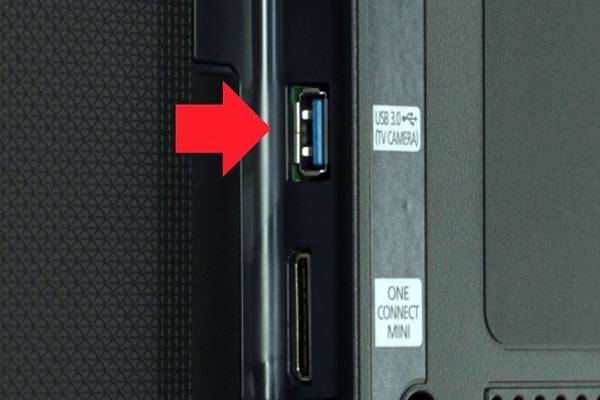
Böylece iş akışı şöyle görünür:
- Televizyonumuzda özel hazırlanmış bir USB portuna bir kablo takıyoruz.
- TV'yi açın, arayüzünün yüklenmesini bekleyin.
- Artık monitör açıldığında, aygıtı USB kablosunun ikinci konektörüne bağlayın. Bekleyelim
- gadget'tan ses sinyali.
- Akıllı telefon küçük bir bildirim verecek veya ayarları açacaktır. Gözlerimizin önünde, bağlantı talebinin yanı sıra parametreleri seçmek için bir satır içeren bir pencere görünecektir.
- Satırda, "Sürücü olarak çalışma modu" öğesini seçin. Gadget'ı veri aktarımı için bir PC'ye bağlayarak aynı öğeyi seçiyoruz.
- TV'de kaynak ayarlarına gidin ve "USB adaptörü" seçeneğine tıklayın. Artık akıllı telefon onlar tarafından standart bir depolama ortamı olarak algılanacak: flash bellek veya çıkarılabilir bir sabit sürücü. Verilerin belirlenip belirlenmediğini ve akıllı telefonun bağlı olup olmadığını kontrol edelim.
Hazır!
Tabii ki, yöntemin performansı gadget'a, TV'nin kendisine, sistem yazılımına ve uyumluluğuna bağlı olacaktır.Yöntem işe yaramazsa, her zaman başkalarını deneyebilirsiniz. Örneğin, HDMI kullanarak bağlanma. Burada daha birçok fırsat olacak. Bu bağlantı, özellikle Samsung'un gadget'ları için uygundur. Ayrıca, veri aktarımının rahatlığını büyük ölçüde artıran WIFI üzerinden kablosuz bağlantı seçeneği de bulunmaktadır.
Kablolu bağlantı yöntemleri
USB kablosu ile
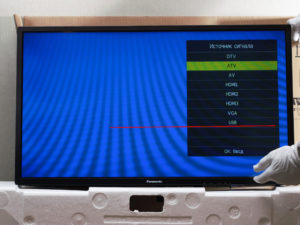 Sinyal kaynağının seçilmesi - USB
USB kablosuyla bağlanmak, verileri ekranda görüntülemenin hızlı bir yoludur. Bunu yapmak için bir Android akıllı telefona, bir şarj kablosuna, çalışan bir USB girişli bir TV'ye ihtiyacınız var (tüm modern modellerde, hatta devlet çalışanlarında bile var). Bağlantı algoritması:
- paneli ve telefonu bir iletişim kablosuyla bağlayın;
- TV yi aç;
- mobil ekranda bir iletişim kutusunun görünmesini bekleyin;
- "bellek sürücüsü olarak bağlantı" öğesini seçin;
- uzaktan kumandayı kullanarak sinyal kaynağı olarak “USB”yi seçin;
- dosya yöneticisi aracılığıyla, oynatmanız gereken dosyayı seçin.
HDMI aracılığıyla
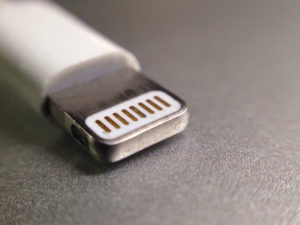 Yıldırım bağlantısı
akıllı telefonunuzu, ekrandaki tüm bilgileri gösterecek büyük bir monitöre sahip tam teşekküllü bir bilgisayara dönüştürmenize olanak tanır.
Bazı modellerde (çoğunlukla üretimi durdurulan telefonlar), doğrudan bir kabloyla bağlanmanıza olanak tanıyan bir mini-HDMi konektörü bulunur. Böyle bir bağlantı noktası yoksa, iletişim konektörünün türüne bağlı olarak bir adaptör satın almanız gerekecektir:
- Tip-C. Adaptör, en yeni amiral gemisi modellerini (Samsung, Algy, diğerleri), orta sınıf telefonları TV'ye bağlamaya yardımcı olacaktır. VGA, DVI veya MiniDP ile uyumlu evrensel adaptörlerin yanı sıra yalnızca HDMI üzerinden bağlanmak için çeşitli adaptörler vardır.
- Şimşek. Apple teknolojisini bağlamak için tasarlandı: akıllı telefonlar, tabletler.
- Devlet çalışanlarını, eski cihazları bir microUSB girişi kullanarak bağlamanıza izin veren bir adaptör. Satın almadan önce lütfen Mobile High-Definition Link'in hem TV hem de telefon tarafından desteklenip desteklenmediğini kontrol edin.
- İnce bağlantı noktası. Önceki yöntemler uymadığında bir seçenek. Bağlanmak için ayrıca bir mobil MicroUSB'ye sahip olmak gerekir.
Diğer seçenekler
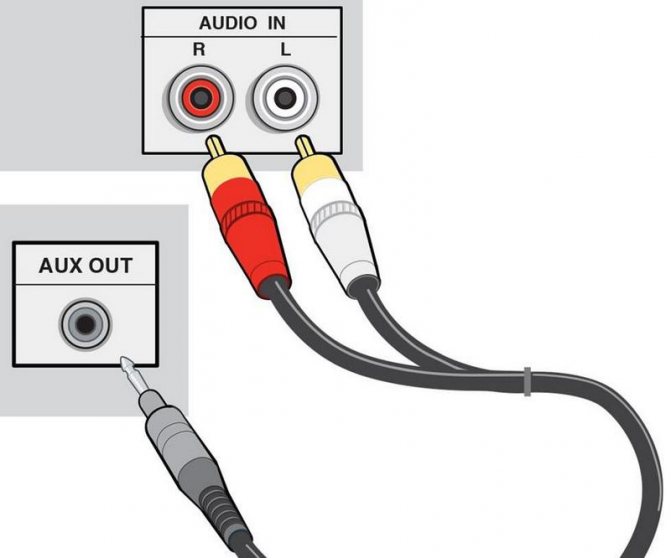
Televizyon ekipmanını ve bir cep telefonunu başka şekillerde, örneğin 2000'lerin başında aktif olarak kullanılan kompozit bir kablo olan lalelerle senkronize edebilirsiniz. Bu kablo ile bugün iPhone'unuzu TV'nize bağlayabilirsiniz. Ancak, video ve fotoğrafları yüksek çözünürlükte izlemenin işe yaramayacağını anlamalısınız.
Aynı anda birkaç tür adaptör kullanarak kompozit kablo kullanarak akıllı telefondan TV'ye bağlanabilirsiniz. Hangi adaptörü tercih edersiniz? Karar vermek size kalmış. Çok şey iPhone modeline bağlıdır.
Kompozit AV kablosu - 3 fiş (lale) ve bir USB girişi. Apple.x'ten iPhone 4s ve daha eski akıllı telefonlar için uygundur
Bileşen AV kablosu - biraz bileşik kabloya benzer. Ana fark, görüntü senkronizasyonu için fişlerin varlığında ve yayınlanan resmin kalitesinin iyileştirilmesinde yatmaktadır. iPhone 3, 4, 4s için de uygundur.
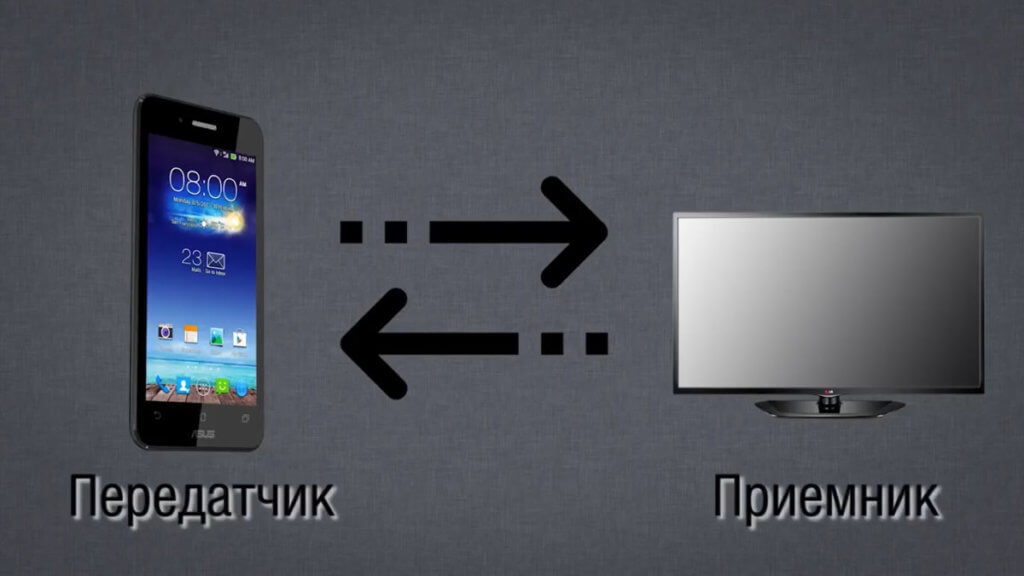


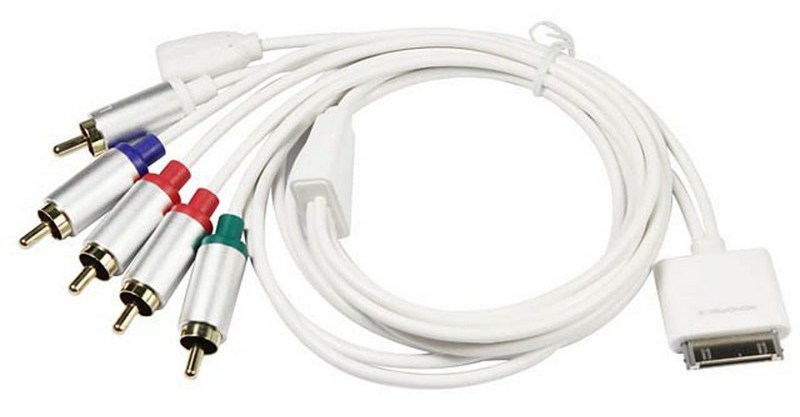
Yıldırım VGA adaptörü - yeni modelleri bağlamak için kullanılır - 5, 5s. Ana özellik, VGA kablosu için 15 pinli bir analog konektörün varlığıdır.
Bir iPhone'u TV'ye bağlamak, her kullanıcının yapabileceği basit bir işlemdir. Konektörleri sadece bir kablo ile bağlamak yeterlidir, bazı durumlarda adaptör görevi gören ek adaptörler kullanılır. iPhone'unuzu bağlamak için herhangi bir özel yazılıma ihtiyacınız yoktur.
Ek yazılım yapılandırması da gerçekleştirilmez. TV'deki ana menüyü açmanız ve sinyal kaynağını seçmeniz yeterlidir.
Miracast teknolojisi sayesinde
Örnek olarak LG TV'yi kullanarak bağlantıyı düşünün.
- TV'deki “Menü” ye gidiyoruz, ardından orada “Bağlantı Yöneticisi” ni buluyoruz ve genel listeden “Akıllı Telefon” veya “Tablet” i seçiyoruz. Şimdi Ekran Paylaşımı sekmesini seçmeniz gerekiyor. Tıklar tıklamaz Miracast yazısını göreceksiniz. "Başlat" sekmesine tıklayın. İşte bu, TV'deki kurulum bitti.
- Akıllı telefonunuzdaki teknolojiyi etkinleştirmeye geçelim. "Ayarlar" a gidiyoruz ve orada "Diğer" öğesini arıyoruz. Bir WiDi öğesi olacak. Üzerine tıklıyoruz. Listede TV'nizi göreceksiniz. Üzerine tıklayın ve cihazın bağlanmasını bekleyin. Eşleştirme kurulduğunda, ekranda akıllı telefonun kopyalandığını göreceksiniz ve oyunları, uygulamaları başlatabilecek, İnternet'e erişebilecek vb.
Burada ayrıca örneğin bir gamepad veya klavye bağlayabilir ve Android akıllı telefonunuzu tam teşekküllü bir bilgisayara dönüştürebilirsiniz.



